
网络安全中的身份和访问管理(IAM)是什么
身份和访问管理(Identity and Access Management,简称IAM)是网络安全框架中的一个关键组成部分,旨在确保只有授权用户能够访问特定的资源和数据。IAM通过一系列政策、程序和技术手段来实现这一目...

kpi绩效考核和薪酬管理-员工KPI绩效考核表
KPI绩效考核与薪酬管理:员工KPI绩效考核表揭秘 一、引言 在现代企业管理中,KPI(关键绩效指标)绩效考核和薪酬管理是不可或缺的一部分。员工KPI绩效考核表作为这一体系中的核心工具,在评...

南方基金在社保基金和企业年金管理方面有何优势
在中国人口老龄化加速的背景下,养老资产管理的重要性日益凸显。作为国内首批获得社保基金和企业年金管理资格的机构,南方基金凭借二十余年的深耕积累,形成了覆盖全国社保基金、基本养...

体育生如何进行有效的时间管理
体育生由于需要平衡体育训练和学术学习,有效的时间管理对他们尤为重要。以下是一些结合参考内容和一般知识的建议,帮助体育生高效管理时间: 1. 明确优先级: 将训练和比赛作为首要任务...

库存管理策略中如何降低仓储与运营成本
在全球供应链波动加剧的当下,某电子产品制造商通过智能补货系统将库存周转率提升了40%,这个案例揭示出:优化库存管理策略已成为企业抵御市场风险的核心竞争力。当仓储成本占企业总运营...

游戏中如何进行经济管理
游戏中进行经济管理是一个复杂但至关重要的过程,它涉及到多个方面以确保游戏的平衡、可持续性和玩家体验。以下是构建和管理游戏内经济系统的关键策略: 1. 实施双层货币系统 软货币:通...
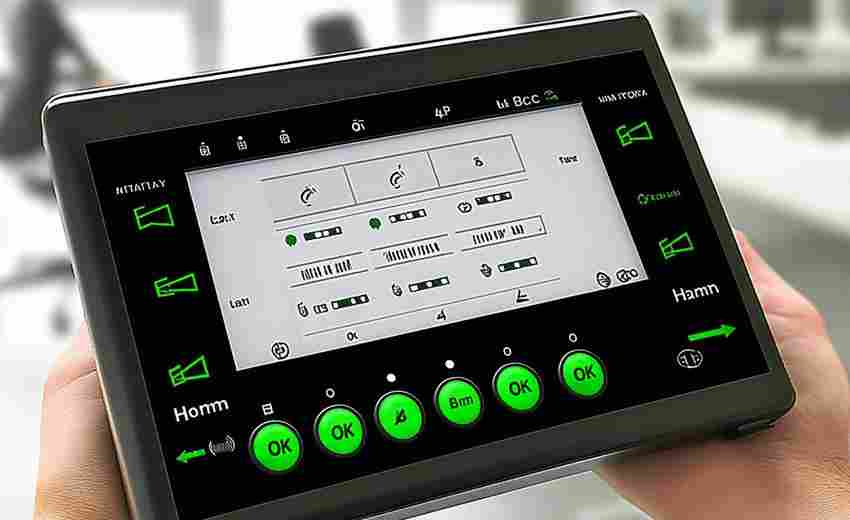
爱国者平板是否支持企业级云服务协同与文件管理
在数字化转型浪潮中,企业级云服务协同与文件管理能力已成为移动办公设备的重要评判标准。作为国产智能终端的代表品牌,爱国者平板是否具备满足现代企业需求的云端协作功能,成为不少采...
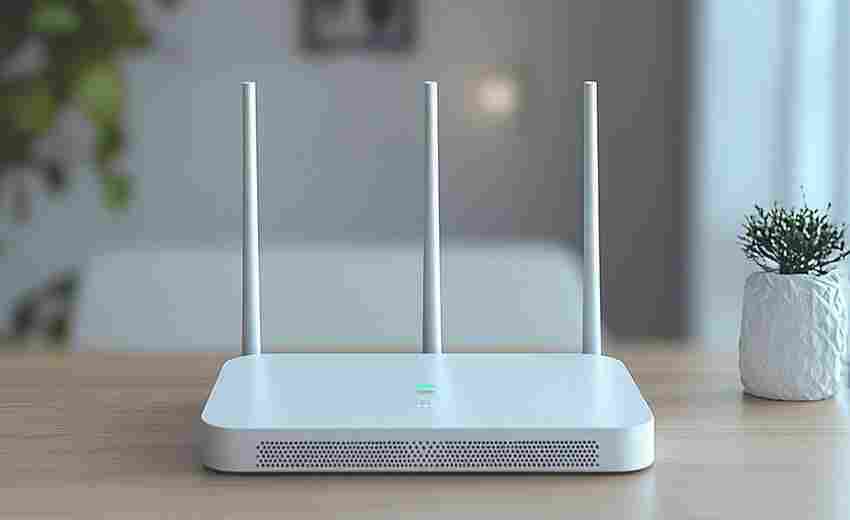
如何查看路由器的当前固件版本
1. 登录路由器管理界面 : 确保您的设备已连接到路由器网络。 打开浏览器,在地址栏中输入路由器的IP地址,通常为“192.168.0.1”或“192.168.1.1”。 输入默认的用户名和密码(默认通常是“admin”...
万能遥控器无法控制设备时如何检测接收端状态
当万能遥控器无法控制设备时,接收端的状态检测是解决问题的关键环节。作为连接用户指令与设备执行的核心部件,接收端可能因电源故障、信号干扰、硬件损坏或协议不匹配等原因导致失效。...
微信群主转让与管理员设置步骤解析
在数字化社交的浪潮中,微信群的运营管理逐渐成为社群活力的核心枢纽。群主作为群聊的创建者与管理者,既承担着秩序维护的责任,也需应对人员流动带来的权限交接需求。无论是因个人事务...
如何通过设置应用管理清除华为游戏缓存
游戏缓存为何越清越卡?华为手机深度清理指南 在移动游戏体验日益丰富的今天,游戏应用产生的缓存数据已成为影响手机性能的“隐形杀手”。以《王者荣耀》为例,其安装包虽仅有数百兆,但...

研究科技时的时间管理技巧是什么
1. 明确优先级和制定计划 :在开始研究之前,先规划好要完成的任务,将长期目标分解为短期任务,并根据紧急性和重要性排序。例如,使用“四象限法”区分任务的重要性和紧急性,优先处理重...

幼儿园管理中教师职业道德规范的具体体现与实践
清晨的阳光下,幼儿园教师蹲下身与孩子平视交流的场景,构成了教育场域最动人的画面。这种看似寻常的互动,恰是教师职业道德在学前教育中的具象呈现。作为幼儿成长的首批社会化引导者,...

小米手环2睡眠闹钟无法同步到手机怎么办
近年来,智能穿戴设备逐渐成为健康管理的重要工具,小米手环2凭借其高性价比和丰富的功能受到广泛欢迎。部分用户反馈手环的睡眠闹钟数据无法同步至手机,这不仅影响健康监测的连续性,也...

CAD图库管理是否需要遵循特定行业认证体系
在数字化设计与制造深度融合的今天,CAD图库作为企业核心资产之一,其管理质量直接影响设计效率、知识产权安全及产品合规性。随着行业分工细化与技术标准升级,部分领域对CAD图库管理提出...
时间管理技巧如何减少节后焦虑与拖延
长假过后,办公桌上堆积的待办事项、未读邮件和未完成的计划,常常让人陷入焦虑与拖延的循环。社交媒体上"节后综合征"的讨论热度居高不下,某职场平台调研显示,76%的职场人在假期结束后...

如何选择适合自己的密码管理工具
在数字身份与隐私安全日益受重视的今天,普通网民平均需要管理超过90组账号密码。当大脑记忆难以负荷复杂的密码组合时,密码管理工具已成为数字生活的必需品。面对市场上琳琅满目的选项...
如何查看乐视账号的安全登录记录
在数字化时代,账号安全已成为用户最关注的议题之一。乐视平台作为国内知名的互联网服务提供商,其账号体系中存储着用户观影记录、支付信息等敏感数据。2022年《中国互联网安全报告》显示...

第三方驱动管理工具能解决杂牌鼠标兼容问题吗
面对市场上层出不穷的杂牌鼠标产品,用户常因驱动缺失导致按键失灵、DPI调节失效等问题。第三方驱动管理工具能否突破硬件兼容壁垒,成为解决这类问题的有效方案?这需要从技术实现到实际...

骨质增生的自我管理策略有哪些
骨质增生的自我管理策略主要包括以下几个方面: 1. 调整生活方式与适度运动 进行适度的低强度运动,如散步、瑜伽、太极拳、游泳、骑自行车等,这些运动有助于加强肌肉和韧带,减轻关节压...