
选择安宁疗护的条件是什么
1. 疾病状态:患者处于疾病终末期,这意味着他们的疾病已经无法通过常规医疗手段治愈,且出现了与疾病相关的症状。 2. 治疗态度:患者本人拒绝继续进行针对原发疾病的检查、诊断和治疗。这...
使用路由器管理界面查找WiFi密码的步骤是什么
在数字化生活高度渗透的当下,WiFi密码已成为家庭网络的第一道防线。无论是新设备接入还是访客临时使用,找回或查看已设置的无线密码都是常见需求。路由器作为网络中枢,其管理界面往往承...

平板重力感应无法响应怎么办
1. 检查重力感应功能是否已开启 :进入系统设置,找到“显示”或“显示设置”选项,确保“重力感应”或“自动旋转”功能已开启。 2. 更新驱动程序 :在设备管理器中找到重力感应相关的驱动...

微信8.0状态视频与普通视频流量消耗对比
在移动互联网深度渗透日常生活的当下,视频已成为社交应用中最具存在感的内容载体。微信作为国民级应用,其8.0版本推出的状态视频功能与传统的视频传输功能形成了差异化体验,而这种差异...

如何通过手机查询考试报名状态
随着各类考试报名流程的数字化推进,超过87%的报名者在完成线上操作后仍然存在信息确认焦虑。移动端查询工具因其即时性和便利性,已成为考生获取报考状态的首选方式,但实际操作中仍存在...
如何通过磁盘管理工具检测U盘启动文件状态
在数字化办公与系统维护场景中,U盘启动文件的完整性与状态直接影响设备能否正常引导系统。无论是安装操作系统还是进行硬件诊断,启动文件若存在损坏、缺失或配置错误,均可能导致引导失...
斐讯路由器网速不达标可能由哪些原因导致
随着家庭网络需求的不断增长,路由器作为连接互联网的核心设备,其性能直接影响用户体验。斐讯路由器因性价比高曾受用户青睐,但在实际使用中常出现网速不达标问题。这类现象可能由硬件...

如何识别社交媒体上的虚假信息
1. 检查来源 :确认信息来源的可信度是识别虚假信息的第一步。虚假信息往往来自不明或不可靠的来源,因此在分享或相信任何信息之前,应仔细验证其来源是否可靠。 2. 寻找证据 :虚假信息通...

无线路由器怎么选
大家好!今天来和大家聊聊关于如何选购路由器的问题。很多人在选购路由器时可能都会有些迷茫,不知道从何下手。没关系,我来给大家支支招。 品牌是我们要考虑的一大要素。**选路由器,一...

如何确认翻新机的质保是否有效
1. 检查序列号和保修信息 :每个电子设备都有一个唯一的序列号,消费者可以通过官方网站或相关软件查询该设备的保修状态和生产日期。如果序列号显示设备已经被多次维修或更换,或者生产日...
如何确定家用打印机与路由器的合理摆放间距
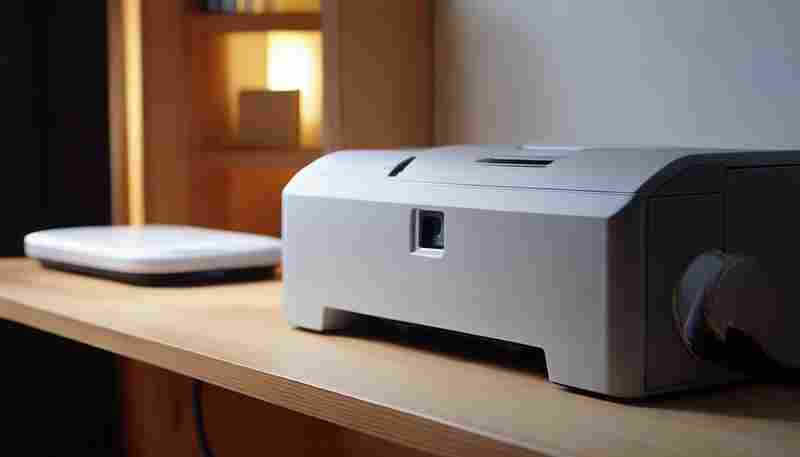
在智能家居设备日益普及的今天,打印机与路由器的位置关系直接影响着无线打印的稳定性与效率。许多用户常因设备摆放不当出现信号延迟、打印中断等问题,甚至误认为设备性能不足。实际上...
远程重置路由器后需要重新配置吗
网络设备维护中,远程重置路由器成为常见操作。当信号不稳或遭遇异常攻击时,用户常通过管理界面点击恢复出厂设置按钮。这个动作背后隐藏着关键问题:那些精心调试过的参数是否会像沙滩...

联通路由器Wi-Fi信号优化的常见误区有哪些
1. 路由器放置位置不当 :许多人错误地将路由器放置在角落或地下室,认为这样可以增强信号穿透力。这种做法通常会导致信号覆盖范围受限,甚至减弱信号强度。最佳位置是将路由器放在房间的...
如何检查并关闭不必要的手机淘宝应用权限
在数字化生活渗透日常的今天,手机应用的权限管理已成为隐私保护的重要防线。作为高频使用的购物平台,淘宝在为用户提供便利的也需获取多项系统权限。过度开放的权限可能带来信息泄露风...

面神经的功能检查包括哪些项目
面神经作为人体最复杂的颅神经之一,兼具运动、感觉与副交感神经功能,其损伤可导致面部表情肌瘫痪、味觉障碍及腺体分泌异常。对患者进行系统化的功能检查,不仅能明确损伤部位与程度,...
如何限制路由器连接设备数量并查看当前连接状态
在数字化生活高度渗透的今天,家庭网络已成为水电般的基础设施。随着智能设备激增,无线网络常因接入终端过多导致卡顿、掉线,甚至存在隐私泄露风险。掌握路由器的设备管理技术,不仅能...
魅族MX5花屏是否连接线松动自行检查方法
手机屏幕花屏是用户在使用魅族MX5时可能遇到的常见问题之一。作为一款经典机型,MX5的硬件结构与多数智能手机类似,屏幕与主板通过排线连接,而排线松动或损坏可能导致显示异常。花屏现象...
检查苹果平板内存分配的具体步骤有哪些
随着移动设备性能的不断提升,用户对苹果平板的使用场景逐渐从娱乐拓展至办公、设计等专业领域。频繁的多任务操作与多媒体文件积累,往往会导致设备内存分配不均,进而引顿或存储不足问...
不能打10086是被销户了吗,停机状态怎么查询欠费
神秘莫测的电话“销户”,停机状态下的欠费查询之旅 在科技飞速发展的今天,手机已经成为我们日常生活中必不可少的一部分。你是否遇到过这样的困扰:突然之间,你的手机无法拨打 10086,仿...

如何识别不同品牌遥控器的锁定状态
识别不同品牌遥控器的锁定状态可以通过以下几种方法进行: 1. 观察遥控器屏幕显示: 有些空调遥控器在锁定状态下会在屏幕上显示锁屏的图标,如小锁图案,这是最直观的判断方式。 2. 检查按...