
Win10计算器如何进行加权平均数计算
Win10计算器本身并不直接支持加权平均数的计算 。虽然一些科学型计算器有统计计算模式,可以输入数字和所占百分比来计算平均值,但这并不等同于直接的加权平均数计算,且具体操作也依赖于...

手机热点连接电视的密码输入错误怎么办
在智能设备高度普及的当下,手机热点已成为家庭娱乐的重要网络来源。当用户在电视端输入密码后始终提示错误时,这种看似简单的操作却可能引发一连串技术谜题。这不仅影响观影体验,还可...

一个手机号码可以申请几个qq号
亲爱的QQ用户们,你们好!今天想和大家一起聊聊关于手机号与QQ号的那些事。你们知道现在一个手机号可以绑定多少QQ账号吗?且听我一一道来。 大家知道每个手机号都可以申请多个QQ账号,是的...

手机如何开启自动更新时间功能
手机开启自动更新时间功能的方法因手机品牌及操作系统的不同而略有差异,但大多数智能手机都提供了类似的设置选项。以下是一些常见手机品牌开启自动更新时间功能的方法: 小米手机: 1...
不同品牌手机来电背景设置方法对比及常见问题解答
在智能手机高度普及的今天,个性化设置逐渐成为用户展现生活态度的重要方式。来电背景作为高频使用的视觉界面,其自定义功能既能提升辨识度,又能传递审美偏好。不同品牌手机的系统设计...
如何通过手机操作高清播放机
在智能设备高度普及的今天,手机早已突破通讯工具的单一属性,成为家庭娱乐系统的核心控制器。通过手机操作高清播放机,不仅打破了传统遥控器的物理限制,更实现了跨空间、多场景的精准...
为什么手机Pixiv无法显示R18作品如何解决
在数字创作领域,Pixiv凭借海量二次元作品成为全球用户的热门平台。部分用户发现手机端浏览时,R18内容始终无法显示,这一问题常由多重因素交织导致。从账号设置到网络环境,每个环节都可...

手机QQ如何删除我赞过谁的记录
在社交互动频繁的数字化时代,点赞已成为表达认同的重要方式。随着时间推移或社交关系变化,用户常需对历史点赞记录进行管理。手机QQ的“我赞过谁”功能虽便于回溯互动行为,但部分场景...
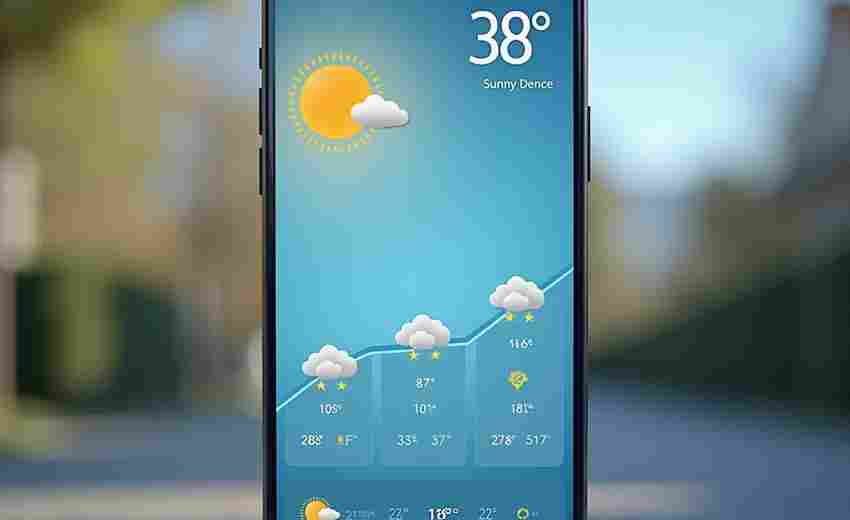
vivo手机色温调整如何影响眼睛健康
现代人日均手机使用时长超过5小时,屏幕蓝光与色温调节成为护眼技术的关键战场。vivo手机搭载的色温自适应系统,通过实时监测环境光变化,智能调整屏幕冷暖色调,这项技术突破背后隐藏着...
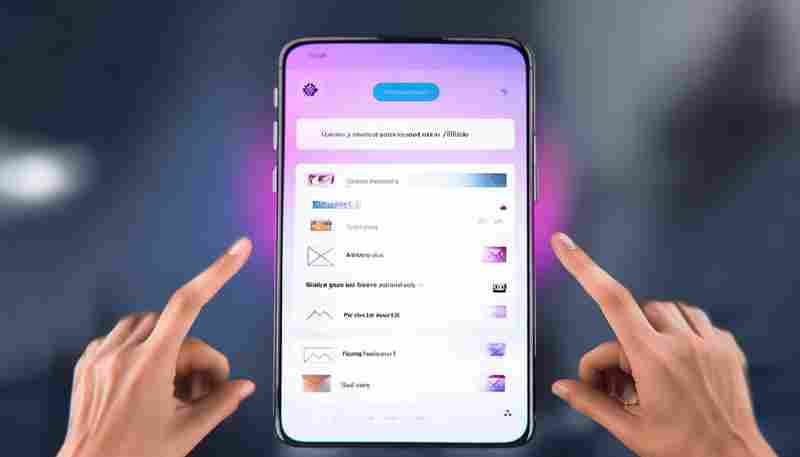
如何批量删除手机邮箱中的旧邮件
随着移动设备成为日常沟通的核心工具,手机邮箱承载的邮件数量呈指数级增长。冗余的旧邮件不仅占用存储空间,还可能因加载缓慢影响使用体验。掌握高效的批量清理技巧,成为优化手机邮箱...

如何确认小米手机是否成功恢复出厂设置
1. 系统界面变化:恢复出厂设置后,手机会回到初始设置的状态,这意味着开机时可能会看到类似于第一次开机的引导界面,要求进行语言、地区等基本设置。 2. 数据消失:所有个人数据、应用、...

投影仪无法识别电脑信号源怎么办
当会议室灯光暗下,投影幕布前却迟迟无法亮起电脑画面,这种技术故障常令使用者陷入尴尬。投影仪与电脑之间的信号传输如同精密编排的双人舞,任何一个环节的错位都会导致整场演出失败。...

我XP系统电脑突然变卡了
亲爱的朋友们,你是不是也遇到过XP系统卡顿的问题?有时候,我们的电脑运行缓慢,甚至变得不流畅,这真的很让人头疼。今天,我们就一起来聊聊XP系统卡顿的原因以及如何解决。 如果您的X...
如何在三星手机上恢复截图
如果三星手机的截图功能出现问题或截图丢失,可以尝试以下方法恢复: 1. 检查手机设置:首先检查手机设置,有时小bug或系统更新可能导致功能栏消失。打开手机的设置,找到“高级功能”或“...

OPPO手机在暗光环境下如何优化面部识别与图案锁配合
在智能手机解锁体验中,暗光环境始终是技术攻坚的难点。OPPO通过软硬件协同创新,将面部识别与图案锁深度融合,实现了光线不足场景下的流畅解锁。这项技术突破不仅延续了生物识别的便捷性...

华为最便宜的手机是哪款 被称为钉子户的手机有哪些
手机市场日新月异,消费者对手机的需求也愈发多元。在这个多元化的市场中,不仅有高端旗舰机型,还有一些价格亲民的手机,甚至有被戏称为“钉子户”的手机,它们在市场中扮演着独特的角...
微信支付绑定手机话费充值的详细步骤
在移动支付高度普及的当下,微信支付已成为日常生活不可或缺的工具。作为高频需求的话费充值功能,其便捷性直接影响用户体验。无论是临时紧急充值还是长期自动续费,微信均提供多样化的...

如何处理手机在澳门的网络故障
1. 检查SIM卡和手机设置 : 确认SIM卡是否正确安装,并检查是否有损坏或老化的情况。如果需要,可以更换SIM卡或尝试使用其他运营商的SIM卡。 确保手机的网络设置正确,例如选择澳门的运营商网...

苹果手机怎么设置来电彩铃,苹果13怎样设置彩铃铃声
本文目录一览: 1、 苹果手机怎么自定义彩铃音乐? 2、 苹果13怎样设置彩铃铃声? 3、 iphone手机怎么设置来电彩铃 4、 苹果手机如何设置彩铃音乐? 5、 iphone手机怎么设置来电彩铃 6、 苹果手机怎么...

苹果手机8P如何从社交媒体下载动态壁纸
1. 下载小红书应用 :你需要在App Store中搜索并下载小红书应用程序。这是获取动态壁纸的一个重要步骤,因为小红书提供了丰富的动态壁纸资源。 2. 打开小红书应用 :安装完成后,在手机主屏幕...