
如何实时监控电脑的CPU和内存使用率
在数字化时代,计算机性能直接影响着工作效率与系统稳定性。CPU和内存作为硬件资源的核心指标,其使用率异常可能引发程序卡顿、数据丢失甚至硬件损坏。掌握实时监控技术不仅能帮助用户及...
电脑端QQ封存动态的查看操作指南
在数字社交日益频繁的当下,QQ作为国内使用率最高的即时通讯工具之一,其动态功能承载着用户大量的生活记录与情感表达。部分用户出于隐私管理或内容整理需求,会选择将动态封存至隐藏空...

使用平板电脑键盘进行移动应用开发的优势有哪些
1. 便携性和灵活性 :平板电脑的便携性使其成为移动开发的理想工具。用户可以在任何地方进行开发工作,例如在地铁、咖啡馆或机场等公共场所,只需携带一个平板电脑和键盘即可高效工作。...
电脑时间频繁出错是否与NTP服务有关
时间同步是计算机系统正常运行的基石,其精确度直接影响日志记录、数据加密、分布式计算等核心功能。当操作系统频繁出现时间偏差时,NTP(网络时间协议)服务往往成为首要排查对象。作为...

电脑管家免费下载_腾讯电脑管家安全工具
在现代社会,电脑已经成为我们工作和生活中不可或缺的一部分。随之而来的网络安全问题也日益突出,因此选择一款可靠的安全工具至关重要。腾讯电脑管家作为一款知名的安全工具,备受用户...

什么是垂直刷新率
你是否曾经坐在电脑前,长时间盯着屏幕工作或者娱乐,然后突然感觉到眼睛有些疲劳或不适?除了屏幕亮度和对比度之外,显示器的刷新率也可能是影响你视觉体验的重要因素。今天,我们来聊...

什么笔记本散热好(笔记本电脑散热性能排名)
随着科技的不断进步,笔记本电脑已经成为人们工作和生活不可或缺的工具之一。随着笔记本性能的提升,散热问题也逐渐凸显。散热好的笔记本对于保障设备的稳定运行和延长使用寿命至关重要...

电脑开机自检出现没有启动设备错误如何修复
当电脑开机自检时出现“没有启动设备”的错误,这通常意味着计算机无法找到有效的启动设备。以下是几种可能的原因和相应的修复方法: 1. 硬件连接问题 : 确保硬盘连接紧密,检查硬盘数据...
如何为笔记本电脑设置定时电池充电提醒
延长电池寿命的关键:定时充电提醒的科学设置 在移动办公场景中,笔记本电脑的电池管理直接影响设备寿命与使用体验。据统计,长期处于满电或过度放电状态的电池,容量衰减速度可提升30...
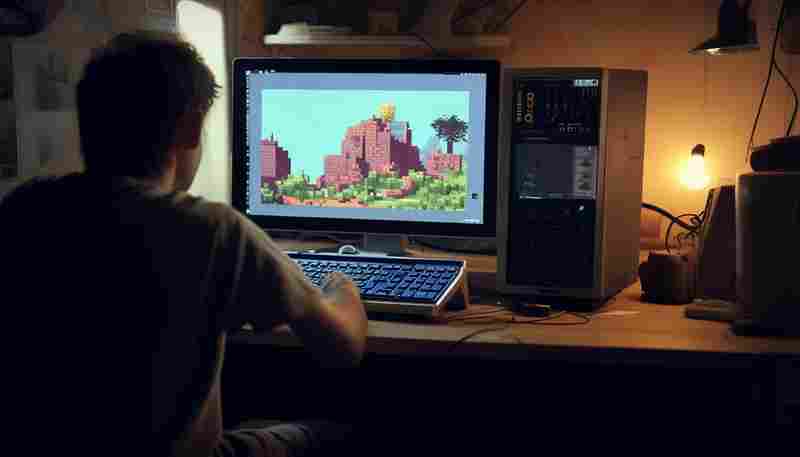
低配电脑如何优化以流畅运行方块模拟战地
画面卡顿、帧率骤降,往往是低配电脑运行大型沙盒类游戏时面临的共同难题。以《方块战争》为代表的模拟战地类游戏,尽管采用低多边形美术风格降低硬件压力,但多人在线对战、物理引擎运...

如何开启电脑的自动时间更新功能
要在Windows操作系统中开启电脑的自动时间更新功能,可以按照以下步骤进行设置: 1. 确认Windows Time服务已启动 : 在Windows 7中,首先需要确保“Windows Time”服务已经启动。可以通过按下Win+R键打开...

home键是什么、笔记本电脑的home键怎么按
Home键解析:笔记本电脑的灵魂触点 在如今信息时代,笔记本电脑已经成为人们生活不可或缺的一部分,而Home键作为其中一个基础性的功能键,对于操作与体验都起到了关键作用。本文将深入解析...
如何设置电脑时间自动同步到互联网时间
在数字化时代,计算机系统时间的准确性直接影响着日常办公、数据记录乃至网络安全。以金融交易为例,毫秒级的时间误差可能导致交易失败;在分布式系统中,时间不同步甚至可能引发数据紊...

苹果如何快速熄灭屏幕?苹果快速熄灭屏幕的方法
大家好!最近有几个小伙伴问小编,苹果怎么快速熄灭屏幕?这是一个非常实用的小技巧,所以今天特地来给大家分享一下。如果你也想了解如何快速熄灭你的苹果手机屏幕,那就跟着我一起来看...
老年机连接电脑下载音乐的步骤有哪些
随着科技发展,老年人对音乐娱乐的需求日益增长。将电脑中的音乐传输至老年机,不仅能丰富他们的精神生活,还能通过熟悉的旋律唤起美好回忆。这一过程看似简单,实则涉及设备连接、格式...

为什么有人说清理缓存能提高开机效率
当电脑或手机出现卡顿现象时,"清理缓存"往往是用户最先尝试的解决方案。这种操作不仅被各大优化软件列为推荐选项,更成为许多科技论坛讨论的热点。在Windows系统启动速度测试中,定期清理...
安卓手机如何自定义返回键和主屏幕布局
在移动设备高度普及的今天,智能手机的交互体验直接影响用户的使用效率与情感共鸣。作为开放生态的典型代表,安卓系统在按键功能与界面布局方面提供了丰富的自定义空间,这种灵活性既是...

怎么设置电脑的亮度-怎么调整电脑屏幕亮度-4种方法
本文目录一览: 1、 怎么调电脑屏幕亮度? 2、 怎么调整电脑屏幕亮度-4种方法调节 3、 电脑怎么调节屏幕亮光 怎么调电脑屏幕亮度? 1、方法一:通过电脑的快捷键调节许多笔记本电脑和一些桌面电...
电脑版淘宝怎样解绑已关联的银行卡
在电子商务普及的今天,用户对账户管理的精细化需求日益增强。作为国内主流购物平台,淘宝与支付宝的深度绑定使得银行卡成为支付环节的核心要素。随着用户更换银行卡、调整支付习惯或基...
电脑桌面图标蓝底阴影如何彻底清除
在Windows系统的日常使用中,桌面图标出现蓝色底纹或阴影是常见问题。这种视觉干扰不仅影响美观,还可能被误判为系统异常。蓝底现象多由系统设置冲突、注册表错误或第三方软件篡改导致,通...