
微信电脑版和手机版关键字搜索操作有何不同
微信作为国民级社交应用,其搜索功能已成为用户获取信息的重要入口。电脑版与手机版微信在搜索操作的设计逻辑、功能覆盖及使用体验上存在显著差异。这种差异既源于设备特性的限制,也反...

电脑管家测速的基本原理是什么
在互联网深度融入日常生活的今天,网络速度直接影响着用户体验。作为常见的测速工具之一,电脑管家通过特定的技术手段实现网速检测,其原理涉及数据传输机制、服务器节点选择、本地环境...

如何将QQ备注名备份到电脑并加密保存
在数字化社交时代,QQ好友备注承载着用户对社交关系的个性化管理。随着联系人数量增长,这些备注信息的安全备份成为刚需。近期某互联网公司调研显示,48%的用户曾因设备故障丢失过社交数...
笔记本电脑长期高耗电是硬件问题还是软件导致
笔记本电脑长期高耗电问题往往引发用户对设备性能的担忧。究竟是硬件老化引发的物理损耗,还是软件配置不当造成的资源浪费?这一现象背后涉及复杂的交互关系,需从多维度分析成因与解决...

如何在台式电脑上设置世界时钟和闹钟
设置世界时钟 1. 使用桌面时钟软件: 你可以下载并安装专门的桌面时钟工具,这类软件通常允许你添加多个时钟,每个时钟显示不同地区的时区。例如,你可以选择一个如“世界时钟”或“Desk...

为什么win7会自动关机
哎呀,说起电脑的问题,可真是让人头疼啊。有时候,电脑会出现这样那样的问题,比如说系统中毒、硬件故障等等。别急,让我慢慢给你说,帮你搞清楚这些电脑小毛病的原因和解决办法。 咱们...

如何使用微信电脑版导出聊天记录
使用微信电脑版导出聊天记录,可以通过微信自带的备份与恢复功能或第三方软件来实现。以下是具体步骤: 使用微信自带的备份与恢复功能 1. 登录微信电脑版:确保已经在电脑上成功登录了微...

创维电视冷启动困难导致异常待机应如何检修
液晶电视作为现代家庭的核心娱乐设备,其稳定性直接影响用户体验。部分创维电视用户反映设备存在冷启动困难、反复进入异常待机状态的问题,这类故障往往与硬件元件老化、系统逻辑冲突或...

电脑无法同步网络时间,怎么办
当电脑无法同步网络时间时,可以尝试以下几种方法来解决这一问题: 1. 自动同步时间设置 在Windows系统中,点击桌面Windows图标,选择“设置”图标,然后点击“时间和语言”。在“日期和时间”...
安装炫舞补丁对电脑操作系统有哪些具体要求
从零到流畅:解析炫舞补丁的系统适配需求 随着网络游戏体验的不断升级,补丁文件已成为优化性能与扩展功能的重要载体。对于《炫舞》这类依赖画面表现与操作流畅度的音乐舞蹈类游戏,补丁...
电脑安装手机软件时提示错误该如何处理
在数字化浪潮席卷的今天,跨平台应用需求日益增长,电脑安装手机软件已成为常见操作。无论是出于工作需求还是娱乐目的,用户常需借助安卓模拟器或系统子系统运行移动端应用。这一过程中...

无线自动连接怎么取消—如何设置电脑不自动连接无
本文目录一览: 1、 如何设置电脑不自动连接无线网 2、 win7无线网络怎么取消自动连接? 3、 华为手机怎么取消wifi自动连功能 如何设置电脑不自动连接无线网 1、表述有点不清楚,如果你遇到电脑自...
如何通过台电平板电脑设置视频通话所需的网络连接
随着远程办公与线上社交的普及,视频通话已成为台电平板电脑用户的核心使用场景之一。稳定的网络连接不仅影响着通话质量,更直接关系到沟通效率与用户体验。作为搭载安卓系统的智能设备...
戴尔电脑进入BIOS界面是否需要组合键
在计算机维护和系统优化中,BIOS(基本输入输出系统)的访问是基础且关键的操作。戴尔电脑作为全球知名的硬件品牌,其进入BIOS的方式因型号和系统版本差异而有所不同。其中,“是否需要组...

什么平板电脑比较好—平板电脑有必要买吗
在众多平板电脑品牌和型号中,如何选择一款适合自己的平板成为消费者关注的焦点。本文将从多个方面探讨如何判断平板电脑的好坏以及是否有必要购买。 性能配置的重要性 平板电脑的性能配...
如何在诛仙中平衡画面亮度与帧数稳定性
在《诛仙》这类大型开放世界游戏中,玩家常面临视觉体验与运行效率的取舍难题。过高的画面亮度可能掩盖环境细节,而过低的设置又会导致暗部场景辨识困难;与此帧数波动直接影响战斗操作...
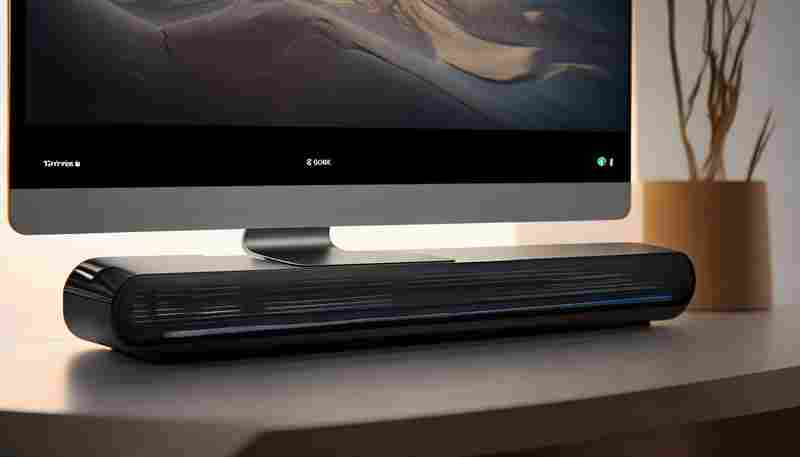
台式电脑闹钟的音响系统将如何提升用户体验
清晨的阳光尚未穿透窗帘,卧室角落的台式电脑早已启动闹钟程序。与手机闹铃尖锐的机械声不同,经过专业调校的音响系统正流淌出溪水般清冽的旋律,将沉睡的意识从梦境边缘轻柔托起。这种...

笔记本电脑自定义风扇转速是否会影响设备保修
当笔记本电脑用户尝试通过第三方软件或BIOS设置调整风扇转速时,常会陷入对保修条款的担忧中。厂商对于硬件维护的限制往往隐藏在复杂的服务协议里,而这种技术操作是否会被判定为“人为损...
电脑版酷我音乐桌面歌词位置如何移动
音乐与视觉的交互是数字时代的重要体验,电脑版酷我音乐通过桌面歌词功能将听觉与视觉结合,让用户沉浸在多维度的音乐场景中。桌面歌词的灵活移动不仅提升了操作自由度,也满足了不同使...

电脑版微信如何生成个人注册二维码
在数字化社交日益普及的今天,微信二维码已成为连接线上与线下、个人与群体的重要媒介。无论是日常社交、商务合作还是活动推广,二维码的便捷性和高效性使其成为不可或缺的工具。针对电...