
二手笔记本电脑验机时需要哪些步骤
在二手交易市场,笔记本电脑的性价比优势吸引了许多消费者,但随之而来的翻新机、矿机等隐患也让验机流程成为关键。一台二手设备的外观可能光鲜,但内部硬件损耗、暗病等问题往往难以通...

如何在电脑端注销蚂蚁花呗账户
随着数字金融服务的普及,蚂蚁花呗凭借其便捷的消费信贷功能成为大众生活的一部分。部分用户因个人财务规划或消费习惯调整需要注销账户,而电脑端操作与移动端存在差异。本文将以系统性...

华为root工具 下载—华为一键root工具无需电脑
一、华为Root工具下载简介 华为手机Root工具是一种允许用户获取手机管理员权限的工具,它为用户提供了更多自定义和优化手机性能的选项。而华为一键Root工具更是简化了这一过程,使得Root手机...

怎么调节笔记本电脑亮度_三种简单易行的笔记本电脑
本文目录一览: 1、 索尼笔记本屏幕亮度调节大揭秘! 2、 笔记本亮度调节方法 调节笔记本亮度的方法 3、 笔记本电脑屏幕亮度如何调整? 4、 三种简单易行的笔记本电脑屏幕亮度调节方法 5、 笔记...
如何导出微信群的聊天记录并保存到电脑
在数字信息时代,微信群承载着工作协同、社交互动和知识沉淀等重要功能。当需要长期保存群组对话内容时,掌握安全可靠的导出方法成为现代人的必备技能。本文将系统解析多种导出方案的技...

不同品牌笔记本电脑键盘的寿命差异大吗
在笔记本电脑市场中,键盘作为高频使用的核心组件,其寿命直接影响用户体验与设备整体价值。尽管厂商常以“千万次敲击寿命”作为宣传卖点,但不同品牌的键盘在实际使用中的耐久性差异显...

北通阿修罗2蓝牙版怎么连接电脑
嗨,小伙伴们,今天我来给大家普及一下如何将电脑与游戏手柄通过蓝牙连接。你是不是也有时候觉得游戏手柄和电脑之间“隔着一道坎”,不知道怎么让它们愉快地连接在一起?别担心,我来一...

一个自带BGM的男人-热门bgm的梗
一个自带BGM的男人,仿佛身边永远环绕着一曲动听的旋律。这一热门bgm的梗在网络上迅速传播,成为一种形式化的调侃和表达方式。在这个音乐包围的世界中,我们不禁要思考,这样的男人究竟有...
如何提高漏水维修的效率
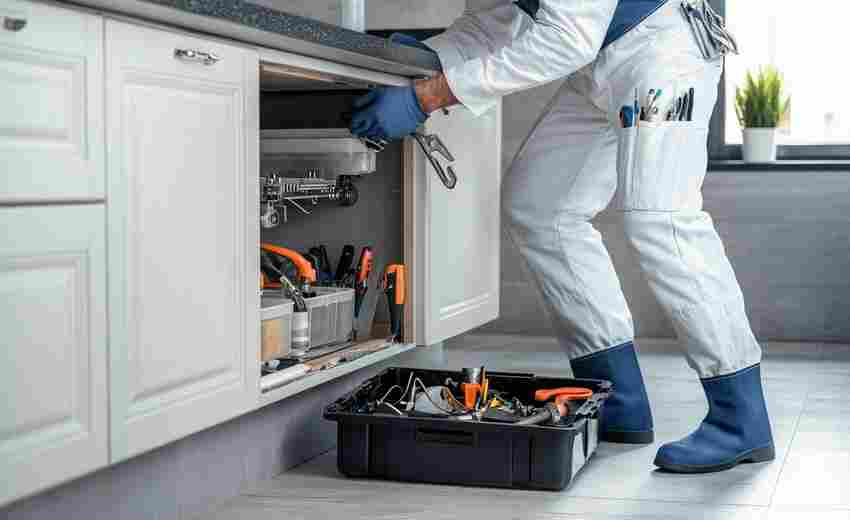
1. 使用专业工具和技术 : 利用红外热成像仪、湿度计、声音探测仪等专业设备,可以快速定位漏水点,提高维修效率。 数字孪生技术和智能感知技术的应用,能够实时监测水管网运行状况,及时...
卸载360后不重启电脑会有什么影响
在数字化设备的日常维护中,卸载软件是用户调整系统配置的常见操作。部分安全软件因其底层防护机制,卸载流程存在特殊性。以360安全卫士为例,其卸载后的重启步骤常被用户忽略,这一行为...
使用Mac电脑注册Apple ID的具体流程是什么
在数字化时代,Apple ID不仅是苹果设备的核心通行证,更是连接iCloud、App Store等服务的桥梁。对于Mac用户而言,掌握注册Apple ID的具体方法,能够更高效地解锁设备功能与生态资源。本文将从多个维...
旧款电脑如何用VGA接口连接新投影仪
随着技术的迭代更新,投影仪逐渐成为现代办公与家庭娱乐的标配设备。许多用户仍在使用仅配备VGA接口的旧款电脑,如何将其与支持HDMI等新接口的投影仪连接,成为亟需解决的难题。本文将从硬...
电脑播放本地视频出现黑屏该如何处理
在数字娱乐和日常办公场景中,本地视频播放是电脑使用的高频需求。当屏幕突然陷入黑暗,仅有声音持续输出时,这种体验无疑令人困扰。黑屏问题的复杂性往往在于其成因多样,既可能源自软...
苹果4屏幕共享到Mac电脑需要哪些设置
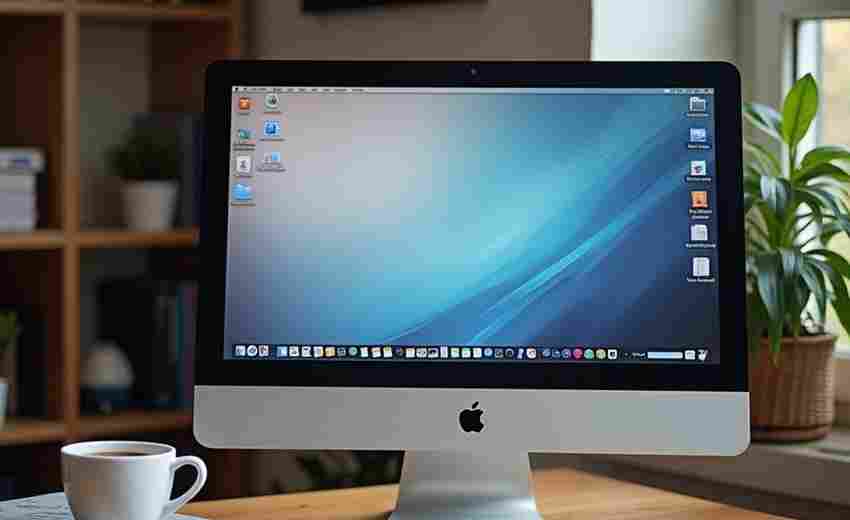
在数字技术深度渗透日常的当下,跨设备协作已成为效率革命的核心战场。将iPhone 4的画面实时投射到Mac电脑,不仅涉及硬件层面的信号传输,更考验软件生态的无缝衔接。这个看似简单的操作背...

怎么测试电脑配置(控制网络的软件有什么)
本文目录一览: 1、 怎么样查看电脑配置? 2、 怎么看电脑配置 3、 怎么看电脑配置和型号 4、 控制网络的软件有什么? 怎么样查看电脑配置? 1、在运行里面输入“dxdiag”。若弹出一个DirectX诊断工...
使用第三方清理工具清除电驴缓存安全吗
随着电驴(eMule)作为经典P2P下载工具的用户基数增长,其长期运行产生的缓存文件逐渐成为影响设备性能的潜在因素。第三方清理工具因其便捷性受到关注,但这类工具的安全性始终是用户的核...
哪些工具可以在压缩图片时减少画质损失
数字时代的视觉信息传输中,图像压缩已成为提升传输效率的关键技术。如何在缩小文件体积的同时保留关键视觉信息,成为设计师、摄影师和普通用户共同关注的焦点。从专业影像处理软件到开...

电脑怎么设置默认的浏览器;电脑怎么调默认浏览器
在日常使用电脑的过程中,浏览器是我们接触互联网的重要工具之一。有时我们可能更喜欢或习惯使用某一款浏览器,因此设置默认浏览器就显得尤为重要。本文将详细介绍电脑如何设置默认的浏...
Windows音频故障排除工具的基本操作步骤是什么
在Windows系统使用过程中,音频故障是用户频繁遇到的问题之一。微软内置的音频故障排除工具作为核心解决方案,通过自动化检测与修复机制,能快速定位并解决多数常见声音问题。该工具整合了...

如何更改戴尔电脑的启动设备
1. 进入BIOS设置: 重启您的戴尔电脑,在戴尔标志出现时迅速按下`F2`键。如果`F2`不起作用,尝试使用`Fn+F2`组合键,或者根据您的电脑型号,可能是`Delete`键。 2. 找到启动选项: 进入BIOS界面后,寻找...