
反伍系列篮球鞋最新一代适合哪种位置球员
在篮球实战中,鞋款与球员位置的适配性直接影响赛场表现。李宁反伍系列凭借差异化的科技配置,始终围绕不同位置球员的发力特点和运动需求迭代升级。最新一代反伍3 Ultra低帮与反伍3在延续...
枫叶系列装备作为情怀消耗品的收藏与实用价值
在冒险岛的世界里,枫叶系列装备如同泛黄的老照片,承载着一代玩家的青春记忆。它们不仅是战斗中的利器,更是一种跨越时空的情感纽带。从端游到手游,枫叶装备始终以独特的造型和均衡的...

联想手机黑名单功能无法显示或失效怎么办
手机黑名单功能对现代人而言已不仅是简单的骚扰拦截工具,更是构筑个人隐私防护的重要防线。当联想手机用户发现黑名单功能无法正常显示或拦截失效时,往往陷入被动接收骚扰信息的困扰。...

dell的xps系列怎么样
亲爱的朋友们,今天让我们一起来聊聊戴尔的XPS系列机型。这款机型可不仅仅是普通的电脑,它是专门为游戏和影音娱乐而生的。如果你是一个追求极致体验的朋友,那么XPS系列绝对值得你关注。...

新飞冰箱哪个系列最受消费者推荐
新飞冰箱作为国内老牌家电品牌,近年来凭借高性价比和稳定的性能,在竞争激烈的市场中重新获得消费者关注。其产品线覆盖双门、三门、对开门等多种类型,针对不同家庭需求提供了多样选择...

联想怎么进入bios(联想bios怎么进入)
本文目录一览: 1、 联想笔记本进bios按哪个键? 2、 联想电脑怎么进入bios界面? 3、 联想bios怎么进入? 联想笔记本进bios按哪个键? 1、通过F2或Fn+F2进入。大部分的联想笔记本电脑,都是在开机后,不...

联想摄像头怎么打开—联想摄像头安装教程
在如今数字化的时代,摄像头已经成为我们日常生活和工作中不可或缺的一部分。对于联想电脑用户而言,如何正确打开和安装联想摄像头是一个基础而重要的问题。本文将为大家详细介绍联想摄...

联想笔记本触摸板失灵怎么办 联想的触摸屏键盘失灵
如今,随着科技的不断进步,笔记本电脑成为人们生活、工作不可或缺的工具。面对联想笔记本触摸板失灵或触摸屏键盘失灵等问题,不少用户可能感到束手无策。本文将就此问题展开讨论,为用...
联想笔记本摄像头快捷键是什么
在数字化办公与远程沟通日益普及的今天,笔记本电脑的摄像头成为视频会议、在线课程的重要工具。作为市场占有率较高的品牌,联想笔记本的摄像头操作逻辑备受关注。其快捷键设计不仅体现...

谁知道好看的虫族小说
**虫族系列小说,一网打尽!从心动的书名到作者的神秘面纱,让我们一起走进这些小说的奇妙世界!** 亲爱的书友们,今天我们来聊聊一个特别的题材——“虫族”小说。你们是不是也和我一样...
自然堂抗皱紧致系列的效果如何
在抗衰老护肤领域,自然堂抗皱紧致系列凭借其独特的成分组合与科技创新,逐渐成为消费者对抗岁月痕迹的重要选择。该系列产品以喜马拉雅天然成分为基底,结合现代生物技术,致力于解决松...
联想S820优缺点全解析:值不值得买
在智能手机快速迭代的今天,回望2013年发布的联想S820,仿佛打开了一部时光胶囊。这款以「弗拉明戈红」征服市场的女性手机,曾以4.7英寸高清屏与1300万像素镜头掀起行业波澜。十二年后的二手...
联想笔记本电脑指纹录入总失败有哪些解决方法
在数字化办公日益普及的今天,指纹识别功能为联想笔记本电脑用户提供了高效便捷的安全保障。这项技术在实际使用中并非万无一失,部分用户常因指纹录入失败陷入困扰。指纹识别失效往往由...

如何保证系统升级过程中联想手机不被意外断电
1. 确保电量充足 :在进行系统升级前,务必确保手机电量充足,最好电量超过50%,以避免因电量不足导致的意外断电。建议使用UPS电源或稳定的电源适配器,以防止市电电压波动或突然断电。 2...

如何正确搭配梦妆花萃净白系列产品实现最佳美白效
在追求白皙透亮肌肤的道路上,正确搭配护肤品是提升功效的关键。梦妆花萃净白系列以海棠花、水仙花、棉花等植萃成分为核心,通过多维度抑制黑色素生成,同时兼顾保湿与修护,成为冬季美...
如何解决联想电脑锁屏后音频服务停止问题
在联想电脑使用过程中,用户常会遇到锁屏后音频服务突然停止的问题,导致音乐、视频等媒体播放中断。这一现象不仅影响娱乐体验,也可能干扰在线会议或学习场景。其成因涉及系统设置、服...
如何消除联想看家宝监控画面中的50Hz工频干扰
随着智能家居设备的普及,联想看家宝等家用监控产品在安防领域发挥着重要作用。受电力系统运行环境的影响,监控画面中常会出现50Hz工频干扰,表现为周期性波纹或画面抖动。这不仅影响视觉...
联想G460的键盘手感和触控板设计如何
在笔记本电脑的设计中,键盘与触控板作为人机交互的核心部件,直接影响用户的使用体验。联想G460作为2010年前后推出的经典机型,其键盘与触控板的设计理念至今仍被用户津津乐道。这款产品...

李宁闪击系列在不同代际中的防侧翻设计有何差异
作为李宁篮球鞋矩阵中历史最悠久的后卫系列之一,闪击系列自诞生以来始终以"速度感"和"场地感"为核心设计语言。随着篮球运动对侧向移动和急停变向的要求日益严苛,防侧翻设计从早期的功能...
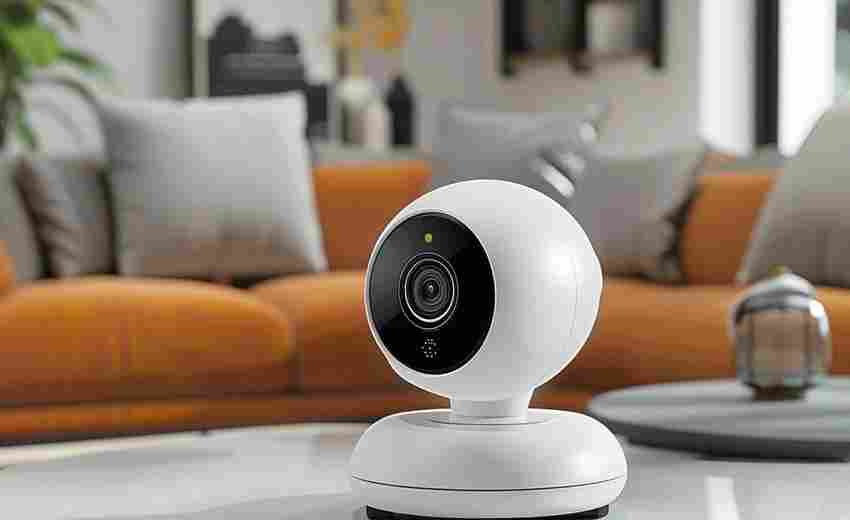
联想看家保访问权限的限制是什么
联想看家宝访问权限的限制主要涉及以下几个方面: 1. 账号绑定限制:为了保证隐私安全,联想看家宝一次只能绑定一个手机号码作为账号,即一个看家宝设备主要对应一个用户账号。 2. 共享观...