
老式显示设备是否兼容新一代HDMI和DP接口
在显示技术高速迭代的今天,用户手中的老式显示设备往往面临与新一代视频接口的兼容难题。VGA、DVI等传统接口与HDMI 2.1、DisplayPort 1.4等新标准的碰撞,既是技术代际差异的缩影,也是用户追求...
Win7倒计时自动关机的命令是什么
在数字设备高度依赖的现代生活中,合理安排计算机的关机时间成为提升效率的关键。Windows 7系统内置的倒计时自动关机功能,通过简单的命令行操作即可实现精准控制,既避免了能源浪费,又能...

微信对讲机连接不上蓝牙设备怎么办
1. 检查蓝牙是否开启 :确保手机和蓝牙设备的蓝牙功能都已打开。如果蓝牙未开启,微信将无法连接到蓝牙设备。 2. 重新配对设备 :关闭手机和蓝牙设备上的蓝牙功能,然后重新进行配对过程。...

苹果7怎么设置来电闪光(苹果手机怎么设置来电闪光灯
本文目录一览: 1、 苹果手机怎么设置来电闪光灯呢。 2、 苹果7怎么设置来电闪光灯 3、 苹果来电闪光灯在哪里打开 苹果手机怎么设置来电闪光灯呢。 1、步骤一:打开设置你需要打开手机的“设...
蓝牙配对设备过多导致连接混乱的解决方法
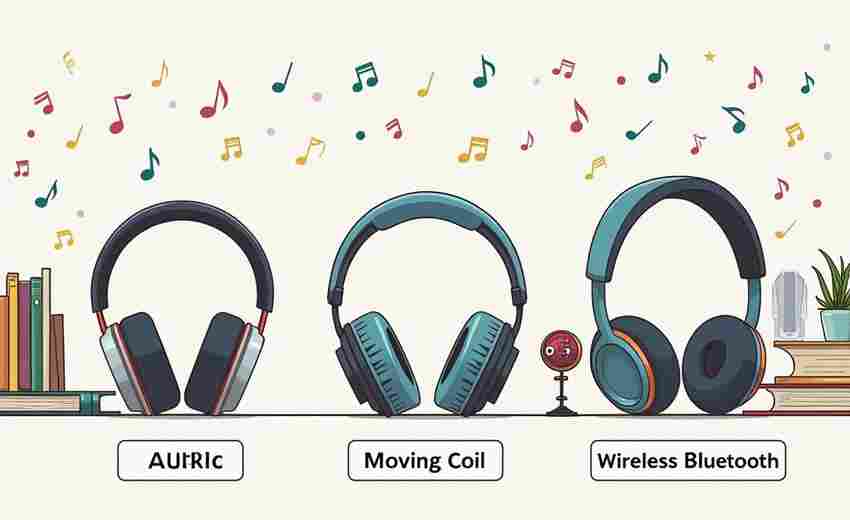
清晨通勤时,蓝牙耳机突然切换到办公室的智能音箱播放列表;健身房跑步机上,运动手环的实时数据总是被家里未关闭的平板电脑打断。这些场景揭示着现代人正陷入蓝牙设备过载的困境——当...

蜂窝网络机型是什么意思(安卓和苹果哪个流量省)
随着智能手机的普及,蜂窝网络机型成为了人们生活中不可或缺的一部分。而在选择手机时,人们往往关心的一个问题是:蜂窝网络机型到底是什么意思?安卓和苹果两大手机系统在流量消耗上是...

如何在Windows上启用音频设备
1. 启用Windows音频服务 打开“控制面板”,选择“系统和安全”。 进入“管理工具”,点击“服务”。 在服务列表中找到“Windows Audio”和“Windows Audio Endpoint Builder”。 右键点击这两个服务,选择...

如何清理内存而不使用应用
1. 重启设备 :这是最简单有效的方法之一。通过重启设备,所有正在运行的应用程序都会被关闭,内存也会被重新释放,从而让设备恢复到一个较为干净的状态。 2. 清理缓存和数据 :可以通过长...

防辐射服清洗后为何不能暴晒或烘干
在电子设备高度普及的现代社会,防辐射服已成为孕期女性抵御电磁波侵扰的重要屏障。这种功能装的保养远比普通衣物复杂,尤其是清洗后的处理方式直接影响其防护性能。若将防辐射服置于烈...

验钞机的声音功能如何与其他设备联动
验钞机的声音功能通常设计为向用户提供即时的音频反馈,以便在不便于视觉观察的情况下也能判断的真伪。虽然直接的参考内容没有详细说明如何与其他设备联动,但我们可以根据一般技术原理...
双重认证对苹果应用密码修改有哪些影响
在数字化浪潮席卷全球的今天,个人信息安全已成为科技领域最受关注的议题之一。苹果公司推出的双重认证机制,通过叠加密码与动态验证码的双重防护,构建起账户安全的立体防线。这一机制...

怎样使用QQ音乐在苹果4S上快速分享歌曲
在信息碎片化的时代,音乐分享已成为社交生活的重要纽带。苹果4S作为经典机型,虽已面世十余年,但仍有用户通过QQ音乐延续着音乐社交的乐趣。这款应用不仅完美适配iOS 6至iOS 9系统,更通过...

苹果8如何避免频繁重启
1. 强制重启: 当遇到应用程序冲突或系统暂时性问题时,可以进行强制重启。操作步骤为:先快速按下音量增加按钮,紧接着快速按下音量减少按钮,然后长按电源按钮,直到看到苹果标志出现。...
小米蓝牙耳机重置后会清除所有配对记录吗
在无线设备普及的今天,蓝牙耳机的重置功能成为解决连接问题、优化使用体验的重要工具。针对小米蓝牙耳机用户普遍关注的“重置后是否清除配对记录”这一问题,本文将从技术原理、操作逻...
如何通过强制重启解决苹果8重启后长时间显示苹果标
iPhone 8 在长时间使用或系统更新后,偶尔会出现重启后卡在苹果标志界面无法正常开机的情况。这种现象通常由系统临时故障、软件冲突或内存不足引发。强制重启作为一项应急操作,能够在设备...

苹果12尺寸多少厘米
亲爱的朋友们,今天我们来聊聊一下那款让人眼前一亮的新手机——苹果12。这款手机是在2020年10月13日上午10点,由苹果公司隆重发布的,想必大家都已经迫不及待地想要了解更多了吧? 让我们来...
如何让手机优先连接特定蓝牙设备
在智能设备普及的今天,手机往往需要同时连接多个蓝牙设备。无论是车载系统、无线耳机还是智能手表,不同场景下对设备优先级的需求差异显著。例如驾车时需要导航优先接入车载音响,而运...

苹果手机微信怎么分身_苹果手机怎么才能用两个微信
本文目录一览: 1、 苹果如何双开两个微信软件 2、 苹果手机怎么才能用两个微信号! 3、 苹果怎么双开两个微信 4、 苹果手机怎么开微信分身 5、 怎么在苹果手机设置多个微信分身版本 苹果如何...

如何在苹果6s上添加多个QQ邮箱账户
1. 通过系统设置添加QQ邮箱账户 : 打开iPhone的主屏幕,找到并点击“设置”应用。 在设置列表中,选择“邮件、通讯录、日历”选项。 点击“添加账户”,然后选择QQ邮箱。 输入您的QQ邮箱地址...
酷狗耳机充电提示及低电量应对方法
在无线音频设备日益普及的今天,蓝牙耳机的续航能力与充电管理直接影响用户体验。酷狗耳机凭借智能化的充电提示系统与人性化的低电量应对方案,在同类产品中展现出独特优势。其设计不仅...