
落花生的父亲背景故事;我的妈妈是落花生小说
落花生的父亲背景故事;我的妈妈是落花生小说 一、引言 在文学作品中,人物的家庭背景常常是角色性格和命运发展的重要线索。以小说《我的妈妈是落花生》为例,主人公落花生的父亲背后隐...

定价策略调整后如何评估其对市场推广的实际效果
在瞬息万变的商业环境中,定价策略的调整往往成为企业撬动市场格局的重要杠杆。当新产品定价下探15%或高端产品线溢价20%时,这种看似简单的数字变动背后,实则牵动着市场推广效果的神经末...

文化背景差异如何塑造亲密关系中的道德认知
在全球化浪潮下,跨文化亲密关系日益普遍,纽约街头的情侣可能同时遵循着儒家孝道与美式个人主义,巴黎公寓里的夫妻或许在印度教轮回观与一夫一妻制间寻找平衡。这种文化基因的碰撞重构...
如何调整iPad外接键盘的按键灵敏度
随着iPad逐渐成为生产力工具的主力设备,外接键盘的适配体验直接影响用户效率。无论是快速输入文字还是执行快捷键操作,按键灵敏度的细微差异都可能成为流畅体验的“绊脚石”。本文将从系...

罗技鼠标宏在吃鸡中出现循环逻辑错误如何调整
在《绝地求生》这类战术竞技游戏中,罗技鼠标宏的精准度往往决定着玩家的生存概率。但部分玩家反馈,使用宏编程时出现的循环逻辑错误会导致压枪失效或动作重复卡顿,这种状况在近距离交...

如何调整PPT背景图片的透明度和大小
在商务汇报或学术展示中,PPT背景的选择直接影响信息传达效果。根据《视觉设计心理学》研究,恰当处理背景元素的透明度与尺寸,能使观众注意力聚焦率提升40%。本文将深入探讨如何通过技术...
如何调整iPhone4网络设置提升3G速度
在智能手机功能日新月异的今天,iPhone4作为一款经典机型,仍被许多用户作为备用机或主力机使用。受限于硬件配置与网络制式,其3G网速常成为使用痛点。本文将从网络参数优化、系统设置调整...
新版优酷APP调整粤语设置的图文教程
在粤港澳大湾区文化日益繁荣的今天,粤语作为重要的方言载体,承载着独特的影视观赏需求。优酷作为国内领先的视频平台,近年来对多语言功能持续优化,针对粤语用户推出便捷的播放设置选...
江苏大学的历史背景和办学特色是什么
江苏大学坐落于江南历史文化名城镇江,校园内绿树成荫,湖泊点缀,既有百年学府的厚重底蕴,又涌动着现代创新的蓬勃生机。这所由三江师范学堂发轫的高等学府,历经南京工学院农机系独立...
如何在CAD中调整中文字体的颜色和背景
在CAD设计过程中,文字作为传递信息的重要载体,其视觉效果直接影响图纸的可读性与专业性。无论是突出技术参数还是标注设计细节,通过调整文字颜色与背景,能够有效提升图纸的层次感和信...
如何通过客户反馈调整市场定位方向
在瞬息万变的商业环境中,企业如同航行在数据海洋中的船只,客户反馈则是指引航向的星辰。美国营销协会的研究表明,定期分析客户反馈的企业市场定位准确率提升37%,客户留存率增加29%。这...

惊喜的历史和文化背景是什么
惊喜作为一种情感体验,其历史和文化背景跨越了时间和地域,蕴含在人类的日常生活、艺术创作和科技创新之中。从文化角度来看,惊喜可以追溯到古代,它体现了人类对意外发现或美好事物的...
不同iOS版本中如何调整应用的定位访问权限
随着移动互联网技术的迭代,用户对隐私保护的需求与日俱增。苹果公司通过iOS系统的持续更新,逐步构建起一套兼顾功能需求与隐私安全的定位权限管理体系。从最初的简单开关到如今的多维度...
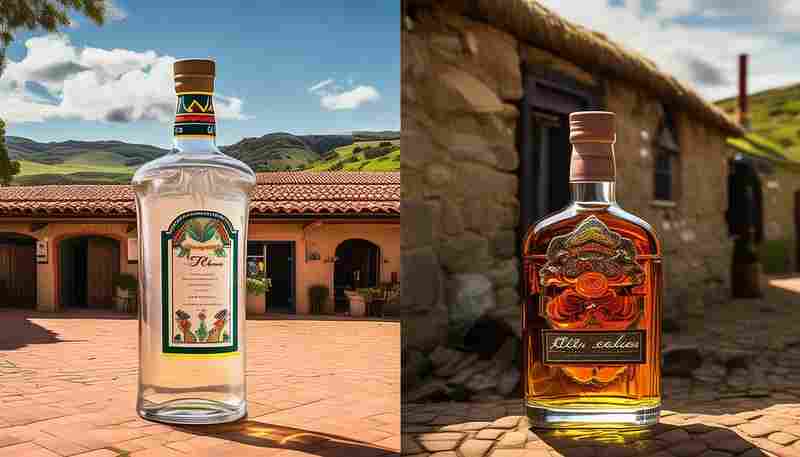
龙舌兰酒和威士忌的产地文化背景有何不同
在浩瀚的酒类世界中,龙舌兰酒与威士忌如同两颗璀璨的明珠,各自镶嵌在截然不同的文化版图上。前者扎根于墨西哥火山岩土壤与炽热阳光,后者则孕育于苏格兰高地的迷雾与橡木桶的呼吸。两...
WPS文档中如何调整彩色打印选项
在办公场景中,彩色打印常被用于突出数据图表、企业标识或设计文档的视觉层次。许多用户在使用WPS处理含彩色元素的文件时,常因打印设置不当导致输出效果与预期不符。本文将从底层逻辑到...
如何通过调整奶量缓解宝宝喝奶粉后的不适
宝宝喝奶粉后出现腹胀、腹泻、吐奶等不适症状,是许多家长面临的难题。婴幼儿消化系统尚未发育成熟,喂养方式直接影响其舒适度和健康。科学调整奶量不仅能减轻肠胃负担,还能避免因喂养...
淘宝商品如何根据季节变化调整价格策略
在电商行业的浪潮中,季节更迭不仅是自然规律,更是商家调整策略的黄金窗口。服装、家电、户外用品等品类与气温、节庆紧密关联,价格策略的灵活度直接影响销量与利润。淘宝商家若想在这...
如何调整OPPO手机面部识别与图案锁的优先级
在智能手机安全验证方式中,生物识别与图形密码的组合已成为主流方案。OPPO手机搭载的ColorOS系统同时支持面部识别与图案锁双重验证,但部分用户在使用中发现系统默认的验证逻辑可能不符合...

如何调整计算器界面的布局和排列
调整计算器界面的布局和排列可以通过多种方法实现,具体取决于所使用的开发框架和工具。以下是一些常见的方法和步骤: 1. 使用栅格布局(Grid Layout) : 栅格布局是一种常用的布局方式,适...

更换手机主题时为何需要同步调整字体设置
当手机主题从极简水墨切换至赛博朋克风格时,某些用户会发现界面文字突然变得难以辨认——这不是主题设计的缺陷,而往往源自字体设置与视觉环境间的错位。主题作为手机界面最显性的视觉...