
廉租房续租需要提前多久提交申请
在住房保障体系中,廉租房作为解决低收入家庭居住问题的重要政策工具,其续租制度直接关系到民生福祉。根据《公共租赁住房管理办法》第三十条规定,承租人需在租赁期满前3个月主动提交续...
圆柱体积计算需要注意哪些常见错误
在工程测量、数学教学乃至日常应用中,圆柱体积计算都是基础且重要的技能。这个看似简单的公式V=πr²h背后,却隐藏着诸多计算陷阱。从学生作业中的常见失误到建筑工程中的重大误差,错误...
小米手机硬重置失败后如何解决
在智能手机使用过程中,硬件重置是解决系统异常、卡顿等问题的常见手段。小米手机用户偶尔会遇到硬重置失败的情况,例如操作后卡在开机界面、无法清除数据或反复重启。这不仅影响设备正...
接种了效价不足的百白破疫苗是否需要立即补种
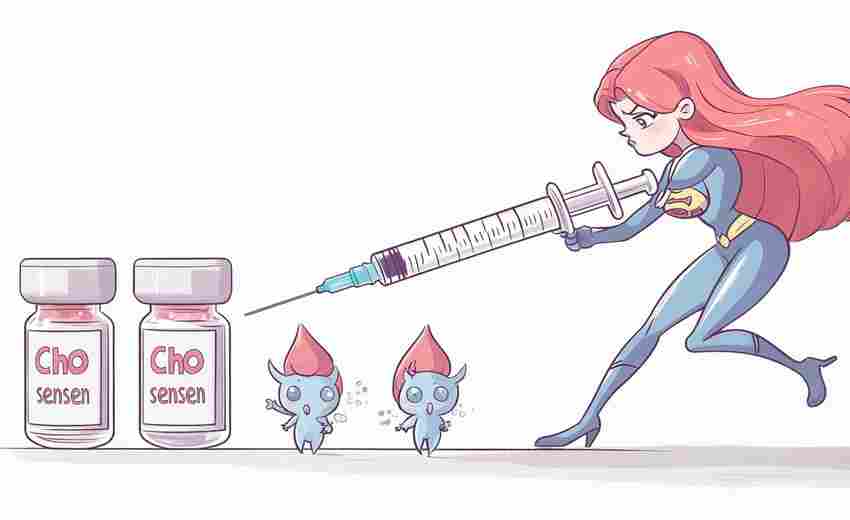
百白破疫苗是预防百日咳、白喉和破伤风的重要免疫手段。近年来,部分批次疫苗因效价不足引发公众关注,如何科学补种成为焦点。本文将从必要性、原则、流程及注意事项等角度,系统探讨效...
智齿疼痛时如何判断是否需要去看医生
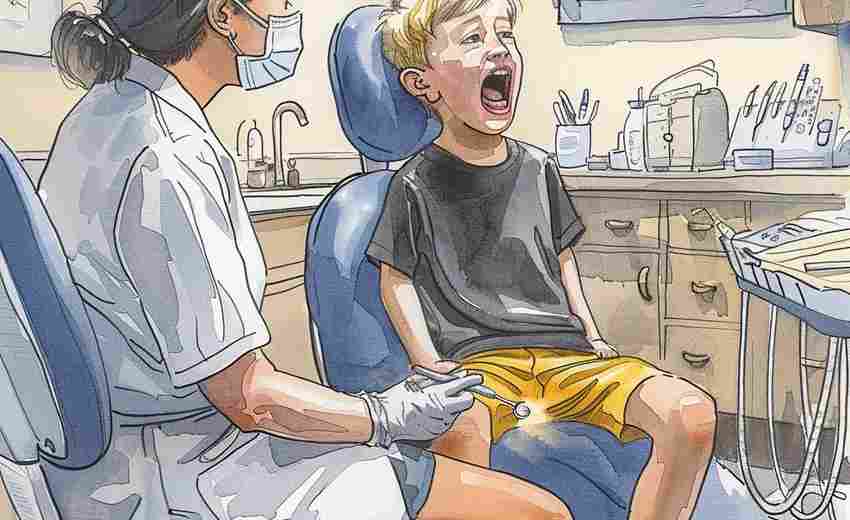
1. 疼痛的性质和程度 :如果智齿疼痛是持续性的、剧烈的,或者夜间加重,可能需要就医。特别是当疼痛影响到睡眠或日常活动时,建议尽快看医生。 2. 伴随症状 :如果智齿疼痛伴有发热、牙龈...
如何用路由器同时连接多台电脑并设置IP
在数字化办公和家庭网络高度普及的今天,通过路由器实现多设备互联已成为提升效率的基础需求。无论是企业内部的文件共享,还是家庭景下的多终端协同,正确配置路由器的网络参数与IP分配...

115网盘上传文件后如何分享
1. 登录账户 :你需要使用你的账户和密码登录到115网盘。如果你还没有注册,可以访问115网盘官方网站进行注册。 2. 选择文件 :登录后,在文件列表中找到你想要分享的文件或文件夹,选中它。...
热水袋缓解怕冷需要注意哪些安全事项
寒冬时节,热水袋常被视作驱寒良伴。2021年北京朝阳医院接诊的低温烫伤患者中,有37%因热水袋使用不当导致。这个数据提醒我们,温暖背后隐藏着不容忽视的安全隐患,需要在使用过程中建立科...
举报保险违规行为需要准备哪些材料
保险行业的规范化发展离不开社会监督,而举报违规行为是维护市场秩序的重要途径。举报材料是否完整直接关系到监管部门处理效率,甚至可能影响最终查处结果。准备材料时需兼顾法律效力和...
测量电瓶电压需要注意哪些事项
电瓶作为车辆或设备的储能核心,其电压状态直接关系到系统能否正常运转。看似简单的电压测量过程,实则暗藏着技术细节与安全风险。操作不当不仅可能导致数据失真,更可能引发电瓶爆裂、...
天猫超市投诉中需要提供哪些证据
在电商消费中,消费者与平台间的纠纷往往因证据不足而陷入僵局。天猫超市作为高频购物场景,投诉处理流程虽逐步完善,但 证据的完整性、针对性 仍是维权成败的核心。从商品质量到物流纠...
2022年国庆节调休需要补哪两天的班
2022年国庆节假期结束后,公众迎来了一场特殊的“补班”安排。根据国务院办公厅发布的节假日调休通知,国庆节后连续两天需正常上班,这一安排引发了广泛讨论。作为全年最长的公共假期之一...

苹果ID找回成功后需要注意什么
1. 及时修改密码 :建议立即更改Apple ID的密码,避免使用与之前相同的密码。新密码应包含字母、数字和特殊字符,以提高安全性。 2. 启用两步验证 :为了进一步保护账户,建议启用两步验证(...
尿蛋白检测是否需要连续多次检查以提高准确性
在临床医学中,尿蛋白检测是评估肾脏功能的重要指标之一。单次尿蛋白检测的局限性逐渐引发关注——生理波动、检测方法差异、疾病进展等因素可能导致结果偏差。近年来,多项研究指出,通...

如何备份安全警报证书
1. 打开控制台:您需要打开Windows的控制台程序。可以通过在“运行”对话框中输入“MMC”来实现。打开“运行”可以通过按键盘上的Win + R快捷键。 2. 添加管理单元:在控制台窗口中,点击菜单栏...
修改银行预留手机号码需要携带哪些材料
在金融业务日益数字化的今天,银行预留手机号码已成为账户安全的重要防线。它不仅用于接收验证码和交易提醒,更是身份认证的关键环节。当个人信息变更时,及时更新预留手机号不仅能保障...
肺炎患者咳血需要做哪些检查
肺炎患者出现咳血症状时,往往提示病情复杂或存在潜在并发症。咳血不仅可能由肺部感染本身引起,也可能与血管损伤、凝血异常或其他基础疾病相关。及时通过系统性检查明确病因,对制定精...
淘宝假鞋维权需要准备哪些材料
在电商平台购物已成为主流消费方式的当下,消费者遭遇假鞋问题的情况屡见不鲜。维权过程中,材料的充分性与有效性直接决定了维权结果。从交易凭证到实物证据,从法律依据到沟通记录,每...
风湿热患者在日常生活中需要注意什么
风湿热是一种与链球菌感染密切相关的自身免疫性疾病,常累及心脏、关节等器官,若未及时干预可能导致风湿性心脏病等严重并发症。患者在积极配合临床治疗的科学化的日常管理对控制病情发...
奥特曼生孩子需要借助计时器能量融合吗
在《奥特曼》系列长达半个多世纪的特摄宇宙中,彩色计时器始终是光之战士最显著的标志。这个闪烁着蓝红光芒的装置不仅是奥特曼战斗力的晴雨表,更承载着光之国生命形态的深层秘密。近年...