
劳动纠纷中如何收集有效的工资支付凭证
``` 在劳动关系中,工资支付凭证是劳动者维护权益的核心证据之一。无论是追讨欠薪、确认劳动关系,还是主张加班费或经济补偿,工资支付凭证的完整性、合法性直接决定案件走向。由于部分用...
如何通过扫描备份提升购买凭证安全性
纸质购买凭证易受物理损坏和丢失风险,扫描备份技术通过高精度成像设备将票据转化为数字文件。英国曼彻斯特大学2023年研究报告显示,采用扫描备份的企业票据遗失率降低67%。数字化存储不仅...
消费者维权中哪些购物凭证必须保留
在互联网消费时代,一张薄薄的购物凭证往往承载着重要价值。2023年消费者权益白皮书显示,87%的维权纠纷因证据不足导致失败,其中63%与购物凭证缺失直接相关。这些看似普通的票据,实则是消...

维权时如何保留购买凭证
1. 购物小票和发票:无论是线上还是线下购物,确保保存好购物时获得的小票或电子发票。这些是证明购买行为和交易金额的直接证据。 2. 订单信息:对于网购,保存订单详情页面的截图或网页链...

自动扣费服务关闭前应保留哪些凭证
在数字化支付普及的当下,自动扣费服务如同隐形的财务管家,但关闭服务时若未妥善保留凭证,可能引发账单争议或资金风险。据中国消费者协会2023年数据显示,涉及自动扣费的投诉中,34%因用...
退货奶粉需要提供哪些凭证或证明材料
在母婴消费领域,奶粉作为婴幼儿的重要口粮,其质量安全牵动着万千家庭的心。当消费者因产品问题需要退货时,提供完整、有效的凭证材料不仅是维护自身权益的关键,更是确保退货流程顺利...
毒棕垫维权中如何保存有效购买凭证
在毒棕垫维权案件中,购买凭证是证明交易关系与商品质量问题的核心依据。甲醛超标的硬质棕垫多采用椰棕纤维与脲醛胶粘合工艺,这类产品常因价格低廉(普遍低于800元)成为维权高发对象。...
Windows家庭版升级专业版需要重装系统吗
近年来,随着Windows系统版本功能的差异化需求增加,不少用户面临是否需通过重装系统实现版本升级的困惑。针对家庭版升级专业版的需求,实际上微软官方及第三方技术社区提供了多种免重装方...

日常消费中如何合理索要并保存购物凭证
在商场扫码付款的瞬间,收银员递来那张薄薄的票据,许多人会随手塞进衣袋,或是直接扔进垃圾桶。这张看似无足轻重的纸片,实则承载着商品交易的核心证据链。随着消费纠纷逐年上升,中国...

如何导出或打印充值记录凭证
在数字化支付日益普及的今天,充值记录凭证不仅是个人财务管理的核心依据,更是处理交易纠纷、税务申报的重要佐证。随着用户对资金流向透明度的需求提升,掌握充值记录的导出与打印技术...
如何获取银行转账的电子回单或凭证
在数字经济高速发展的今天,电子回单作为交易行为的核心凭证,其法律效力与实务价值已获得《电子签名法》及《电子商务法》的明确认可。对于企业财务管理、个人资金往来乃至司法举证,掌...
装修期间的支付凭证如何整理
在装修期间整理支付凭证时,需要确保所有相关的财务记录和凭证都得到妥善保存和管理。以下是整理支付凭证的一些关键步骤和注意事项: 1. 收集和保存凭证 :业主应保留所有与装修相关的支...
松下空调保修政策对原始购买凭证的要求是什么
1. 保修卡和购买凭证的必要性 :松下空调的保修服务通常需要用户提供保修卡和原始购买凭证(如发票)。这些凭证需包含详细的购买信息,例如经销商名称、地址、型号、序列号和购买日期等。...
微商退款申请需要提供哪些凭证
随着电子商务的蓬勃发展,微商交易逐渐成为消费领域的重要组成部分。由于微商交易多依托社交平台进行,商品质量争议、虚假宣传等问题频发,消费者在主张退款时往往面临举证难题。如何系...
手机淘宝申请售后维权需要上传哪些凭证
在网购过程中,消费者与商家因商品问题产生的纠纷并不罕见。无论是商品质量瑕疵、物流异常还是描述不符,及时且精准地提交凭证往往是维权成功的关键。手机淘宝作为国内用户基数庞大的电...
闲鱼退款申请必须上传的凭证类型有哪些
在二手交易平台闲鱼上,商品质量争议、物流异常或描述不符等问题时有发生。上传有效凭证已成为解决退款纠纷的关键环节,直接影响平台客服介入后的判责结果。由于二手商品非标化程度高,...

保留哪些购物凭证有助于后续维权
商品交易纠纷频发的今天,消费者权益保护的核心往往取决于关键证据的留存。当商品质量出现瑕疵或服务承诺未兑现时,那些被随手丢弃的票据可能成为扭转局面的胜负手。掌握正确的凭证保留...

用友是500强企业吗,金蝶和用友软件哪个好
导语内容 一、用友是否为500强企业 “500强企业”通常是指在《财富》杂志发布的全球500强排行榜中的企业。在这一方面,我们将研究用友是否跻身这个备受瞩目的榜单,并探讨其在商业领域的表...
淘宝防水套保修需要提供哪些凭证
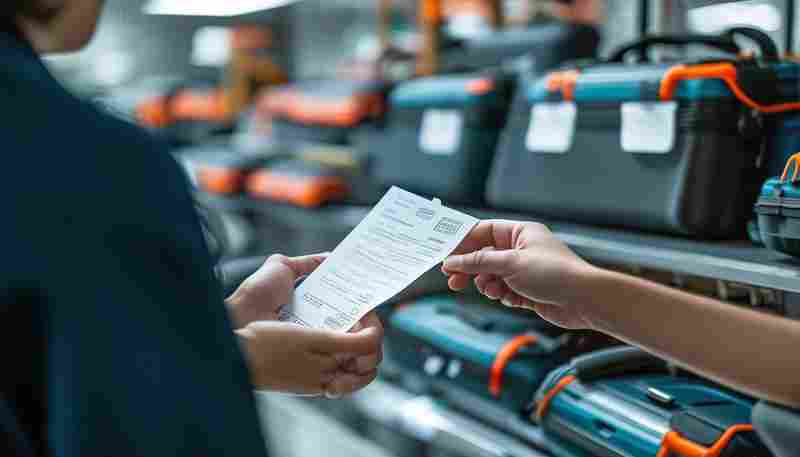
在淘宝平台购买防水套产品后,保修服务是否顺利兑现,往往取决于消费者能否提供完整有效的凭证。作为高频率使用的家装材料,防水套的保修涉及产品质量、施工规范及售后服务多重维度,凭...

如何收集假货的证据
1. 购买凭证 :保留购买假货时的所有相关凭证,如发票、收据、订单等。这些凭证可以证明你确实购买了该商品,并且是合法的购买者。 2. 商品照片或视频 :拍摄商品的照片或视频,包括商品的...