
如何确认自己的超话屏蔽状态已成功解除
在微博超话社区中,用户因触犯规则或误操作被主持人屏蔽的情况时有发生。屏蔽状态下,用户无法正常发帖、签到或参与互动。屏蔽解除后,许多人不清楚如何验证状态是否真正恢复。本文将从...

如何验证增大方法的安全性实施流程
在数字技术深度渗透的今天,安全验证已成为技术落地的核心环节。无论是智能汽车、工业软件还是金融系统,任何技术方案的安全性都需要通过系统化的验证流程来保障。这种验证不仅是技术可...
安全模式下无法连接应用市场如何手动安装软件
在数字化时代,移动设备的系统维护常需依赖安全模式进行故障排查,然而这一模式下应用市场服务受限的问题常令用户陷入困境。当系统崩溃、病毒感染或驱动冲突迫使设备进入安全模式时,如...

如何通过官方渠道验证炫舞补丁的版本兼容性
随着游戏技术的快速迭代,QQ炫舞作为一款经典音乐舞蹈游戏,其客户端与补丁的版本兼容性直接影响玩家的体验。尤其在多平台、多操作系统的环境下,补丁与客户端版本的不匹配可能导致游戏...
云参会app安装失败如何解决
在数字化办公场景中,云参会类应用的安装问题往往成为用户高效协作的"拦路虎"。这类问题既可能源于技术层面的兼容性冲突,也可能与设备设置、网络环境等外部因素相关。尤其对于企业级应...
GTA5注册需要哪些个人信息邮箱验证流程说明
在数字时代的浪潮中,电子游戏已不仅是娱乐方式,更成为连接全球玩家的社交平台。作为开放世界游戏的标杆,《侠盗猎车手5》(GTA5)凭借其沉浸式体验吸引着无数玩家。但踏上这场虚拟冒险...
如何验证计算机二级电子证书中的报名号信息
随着计算机技术认证的普及,电子证书的防伪验证成为社会关注焦点。证书中的报名号作为身份核验的核心标识,其真实性直接影响证书效力。据教育部2023年数据显示,全国计算机等级考试年均报...
淘宝账号名修改需要哪些身份验证
随着电商平台对用户信息管理日趋严格,淘宝账号名的修改已形成一套完整的身份验证体系。这一流程既是对账户安全的基本保障,也是平台履行网络实名制的重要措施。从基础信息核验到生物识...

如何解决电驴下载安装失败的问题
遇到电驴下载安装失败的问题,可以尝试以下几种解决方法: 1. 检查网络连接: 首先确认网络连接是否正常,这是解决下载问题的基础。 2. 调整电驴设置: 打开电驴软件,进入选项页面,找到连...

游戏安装包大小约1.2GB,需预留足够存储空间
在移动互联网与数字娱乐深度交融的时代,游戏安装包体积的持续增长已成为不可忽视的现象。某款近期发布的策略类手游安装包达到1.2GB,这相当于存储400部高清电子书或200首无损音质歌曲的容...

成功维权的典型案例有哪些
成功维权的典型案例涵盖了多个领域,包括消费者权益、房地产纠纷、知识产权保护等。以下是一些典型的成功维权案例: 1. 消费者维权成功案例 : 误导购药不退货 :高女士因电视广告宣传某宝...
户户通设备无反应时如何确认升级成功
当户户通设备在升级过程中出现无反应现象时,用户往往陷入两难境地:设备是否因升级失败彻底损坏?还是后台仍在运行程序?要判断升级是否成功,需结合设备特性、操作流程和异常现象,建...

阿里巴巴少了货怎么维权_阿里巴巴投诉卖家缺货能投
本文目录一览: 1、 阿里巴巴少发货不承认怎么办 2、 阿里巴巴卖家少货怎么证明 3、 阿里巴巴厂家发少货了不认怎么办?求高手支招 4、 阿里巴巴投诉卖家缺货能投诉成功吗 5、 阿里巴巴少货必赔...
商标维权诉讼的总体成功率通常有多高
在全球化商业竞争日益激烈的今天,商标作为企业核心资产的价值不断攀升。数据显示,中国法院2022年受理商标侵权案件数量较五年前增长187%,折射出市场主体对商标保护的高度重视。诉讼维权...
飞信安装失败怎么办
在数字化通信工具快速迭代的今天,飞信作为早期即时通讯软件仍被部分用户使用。但在实际安装过程中,系统兼容性、安装流程异常等问题常导致安装失败。本文将从技术细节出发,系统梳理飞...
U盘启动后无法进入安装界面怎么办
在重装系统或安装新操作系统的过程中,使用U盘启动盘是常见且高效的方法。许多用户曾遭遇过U盘启动后无法进入安装界面的困境。这种问题可能由多种因素引发,从硬件兼容性到软件配置均可...
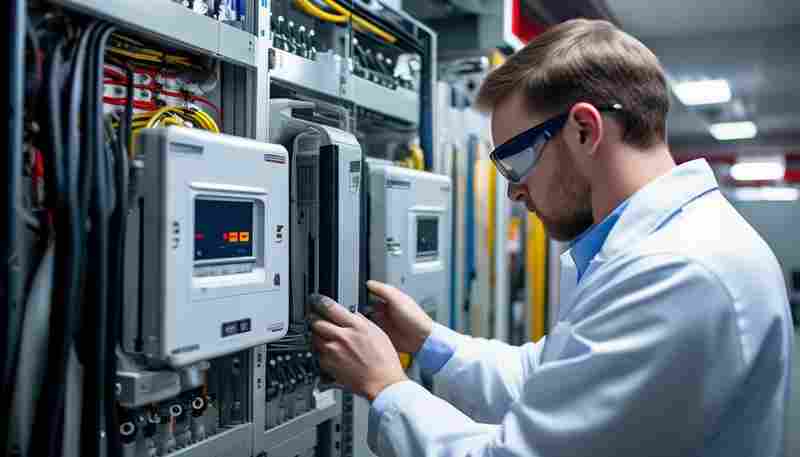
如何正确安装空开与智能电表以确保电路安全
在现代电力系统中,空气开关与智能电表的正确安装是保障用电安全的核心环节。空气开关作为电路保护装置,能有效预防过载和短路风险;智能电表则通过精准计量与数据监控,为能源管理提供...

淘宝维权失败怎么继续投诉_淘宝怎么申诉才能成功
本文目录一览: 1、 淘宝卖家申诉不成功怎样继续申诉? 2、 淘宝上买的东西维权失败怎么办? 3、 淘宝怎么申诉才能成功? 淘宝卖家申诉不成功怎样继续申诉? 1、只有一次申诉机会,申诉不通过,申...

如何设置Windows系统自动检测并安装最新显卡驱动
显卡驱动作为硬件与操作系统间的沟通桥梁,其版本更新直接影响着图形处理性能与系统稳定性。微软在Windows 10/11系统中内置的驱动管理机制,配合硬件厂商研发的智能识别技术,已能实现显卡驱...
验证通过后如何设置邮箱安全登录
邮箱作为现代数字生活的核心入口,承载着社交信息与隐私数据双重价值。当用户完成身份验证后,如何构建安全防线直接决定着个人信息资产的命运。全球每年因邮箱被盗引发的数据泄露事件超...