
金立手机如何调整视频转换参数以优化画质
在数字内容创作日益普及的今天,视频画质成为用户体验的核心要素之一。金立手机用户若想通过视频格式转换提升画面清晰度,需掌握参数调整的核心逻辑,平衡分辨率、编码格式与压缩效率之...

如何通过手机相册上传情侣空间背景图
在数字化社交时代,情侣空间的个性化装扮成为情感表达的重要载体。据腾讯社交研究院2023年数据显示,超过68%的情侣用户每月至少更新一次空间背景,其中通过手机相册上传自制图片的占比达...

如何通过手机号找回揭阳公积金密码
如果忘记了揭阳公积金密码,并希望通过手机号找回,可以尝试以下方法:首先需要通过公积金管理中心提供的线上或线下渠道发起密码找回请求,并输入或确认您的手机号码以接收验证码或相关...

哪些使用习惯容易导致手机电池过热
炎炎夏日,手机握在掌心如同暖手宝——这种体验或许许多人都不陌生。电池过热不仅加速设备老化,还可能引发安全隐患。消费者往往将问题归咎于电池质量或设计缺陷,却忽视了日常使用习惯...
使用HDMI线连接手机和投影仪需要注意什么
在数字娱乐与商务演示日益普及的今天,通过HDMI线将手机画面投射至投影仪已成为一种高效便捷的操作方式。这一看似简单的连接过程背后隐藏着诸多技术细节,从设备兼容性到线材选择,从信号...
在B站个人设置中找不到解绑手机选项怎么办
在视频平台使用过程中,用户偶尔会遇到账户管理的困扰。近日多位B站用户反馈,在个人设置界面无法找到解绑手机号的入口,这种功能缺失不仅影响了账户管理的灵活性,更可能引发用户对隐私...

手机怎样和蓝牙耳机配对
大家好!今天想和大家分享一些关于如何轻松连接蓝牙耳机的实用小技巧。有时候,我们可能会因为不知道如何正确连接耳机而感到困惑。别担心,只要跟着简单的步骤操作,就能轻松搞定。 让我...

苹果手机4S支持哪些音乐下载软件
苹果iPhone 4S由于其系统版本的限制,支持的音乐软件需要是兼容iOS 9.3.6或以下版本的。以下是一些适合iPhone 4S的音乐软件选项: 1. 酷狗音乐:在较早的时间点,酷狗音乐被推荐为一个适合iPhone 4...

为什么安卓手机上的大型游戏会分CUP版本
嗨,游戏迷们,是否有时候会因为设备兼容性问题而感到沮丧呢?让我们一起来探讨一下关于大型游戏和CPU兼容性的问题吧。深入了解一下为什么在某些情况下,某些品牌的手机在玩游戏时会出现...

手机屏幕漏液放到冰箱里有用吗
哈喽!你的手机好伙伴最近遭遇不幸,屏幕漏液了?先别急着心疼或懊恼,跟随我一步步走,让我们一起为你爱机来一场紧急急救。但我得先说明一下哈,这篇文章主要为你提供在手机屏幕漏液后...
i管家黑名单功能对手机拨号速度有影响吗
在智能手机功能日益丰富的今天,防骚扰功能已成为用户关注的核心需求之一。i管家作为vivo手机的系统级管理工具,其黑名单功能通过拦截特定号码来电,为用户构建了隐私防护屏障。但部分用...
如何用手机或电脑在线查询学号
学号作为学生在校期间的核心标识符,承载着从课程注册到成绩查询的关键功能。随着数字化校园建设的推进,查询学号已突破传统线下流程的局限,形成了覆盖多终端、多场景的在线查询体系。...

如何在邮储手机银行中设置安全提示问题
在邮储手机银行中设置安全提示问题,虽然具体的操作步骤可能因APP版本或界面更新而略有不同,但一般可以通过以下方式进行设置: 需要登录邮储银行手机银行APP,并在“我的”页面或相关设置...
苹果手机添加并优先使用中文语言的方法
在全球化的数字生态中,苹果设备的多语言支持功能为跨文化用户提供了极大便利。对于中文使用者而言,将系统语言设定为母语不仅能提升操作效率,还能在细节处增强人机交互的亲切感。通过...
怎么跨省办手机卡 购买外地手机卡的步骤
跨省办手机卡,购买外地手机卡的步骤 在如今信息互通的时代,人们常常需要在不同省份之间频繁切换手机卡,但跨省办理手机卡并非一件简单的事情。本文将从多个方面详细介绍怎样跨省办理手...
手机桌面设置功能突然不见怎么办
手机作为日常生活的核心工具,其功能异常往往直接影响使用体验。桌面设置功能的突然消失,可能源于系统更新冲突、权限误操作或第三方软件干扰。这类问题虽不常见,但一旦出现便令人困扰...

手机无法录入声音
大家好!今天我来和大家分享一个我们日常生活中可能会遇到的问题——手机无法录入声音。有时候,我们使用手机录音或者进行语音聊天时,突然发现手机无法录入声音,这时该如何解决呢?别...
哪些蓝牙耳机品牌适合手机端观看世界杯赛事
随着世界杯赛事的临近,手机端观赛成为球迷的主流选择。在拥挤的地铁、深夜的客厅或午休的办公室,一款优质的蓝牙耳机不仅能还原赛场的澎湃声浪,更能通过精准的声场定位让观众仿佛置身...
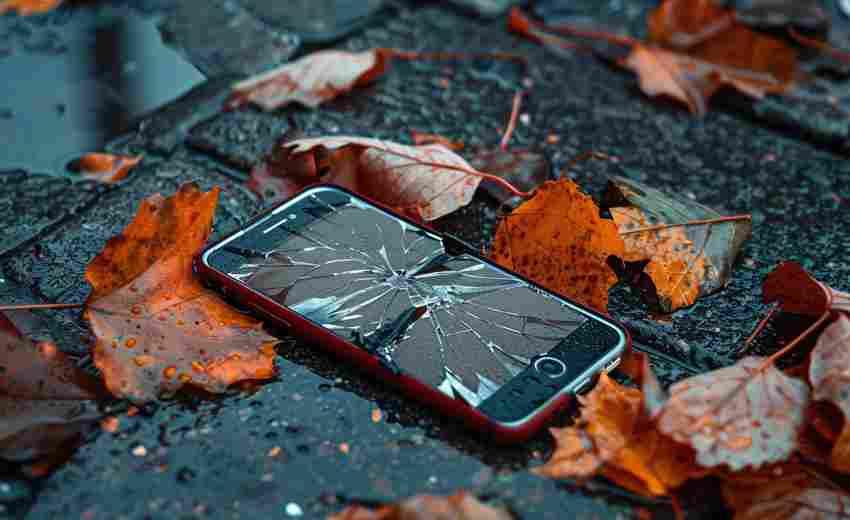
为什么手机内屏在冬季更容易损坏
1. 低温对手机屏幕的影响 : 在冬季,低温环境下,手机屏幕的电容触摸屏可能会失灵或出现不灵敏的情况。这是因为电容屏对温度有严格的要求,通常需要在0℃到35℃之间才能正常工作。当温度...
如何检测OPPO手机所在区域的4G信号强度
随着移动通信技术的普及,4G网络已成为日常生活的重要支撑。不同区域的信号强度差异可能直接影响通话质量、数据传输速率等用户体验。对于OPPO手机用户而言,掌握精准检测所在区域4G信号强...