
北斗导航离线地图下载与使用方法是什么
北斗卫星导航系统作为我国自主研发的全球卫星导航系统,近年来在民用领域的应用不断深化。尤其在移动端,离线地图功能凭借其无网络环境下的精准定位能力,成为户外探险、偏远地区出行的...
如何结合天文现象校准奇幻地图方位
夜幕降临时分,奇幻大陆的旅者常仰观天穹,试图从星辰的排列中寻找方向。在《冰与火之歌》的维斯特洛大陆,红彗星划破天际成为战争预兆;《魔戒》中埃兰迪尔之星始终指引西方。这些文学...

如何用Siri快速发送实时位置到微信群聊
在移动社交场景中,位置共享已成为高频需求。当用户需要快速向微信群传递实时坐标时,语音交互的高效性往往优于手动操作。苹果设备的Siri语音助手与微信功能的深度联动,为这种场景提供了...
安装位置是否会影响温控精度准确性
在工业生产和实验室场景中,温度控制系统的精度往往直接影响着产品质量与实验数据的可靠性。某医药企业的冻干制剂车间曾因温控探头安装位置偏差0.5米,导致批次产品结晶度差异超标,直接...

七大洲地图高清版大图 七大洲的面积大小排名
地球上的七大洲各具特色,它们的面积大小直接影响着人们对世界地理的认知。本文将通过七大洲地图的高清版大图,探讨各大洲的面积大小排名,深入了解它们的分布格局,为读者呈现一个丰富...
vivo手机通话设置功能入口位置详解
在智能手机功能日益丰富的今天,vivo手机的通话设置作为基础通讯功能的核心模块,承载着用户对通话质量、隐私管理及智能辅助的多样化需求。从基础的通话音量调节到高阶的AI通话技术,这些...
创建空白地图后如何添加建筑群与武器配置
现代虚拟场景构建过程中,空白地图的创建只是起点,如何将建筑群与武器系统有机嵌入地形环境,决定了整个场景的战术深度与视觉表现力。从军事模拟到游戏开发,合理的空间布局需要兼顾战...

如何选择最佳的开店位置
选择最佳的开店位置是一个复杂但至关重要的决策过程,它涉及到多个因素的综合考虑。以下是一些关键步骤和要点,帮助您做出更明智的选择: 一、市场调研与数据分析 1. 了解目标客户群体:...

成都和重庆的区别—重庆是属于四川省吗
一、自然地理位置 成都和重庆两座城市都位于中国西南地区,地理位置相邻。成都地处四川盆地西部,而重庆则位于长江上游地区。 二、行政隶属关系 重庆曾是直辖市,与四川省无行政隶属关系...
异次元裂缝任务完成条件及地图选择指南
异次元裂缝作为《地下城与勇士》中极具挑战性的副本系统,其任务体系与地图机制对玩家操作技巧与战略规划能力提出较高要求。任务奖励涵盖勇者装备、史诗碎片及稀有材料,但不同地图的完...

喜马拉雅音频下载后如何选择合适的存储位置
在信息爆炸的时代,音频内容已成为知识获取的重要载体。当用户从喜马拉雅下载海量课程、有声书后,如何科学规划存储路径,直接影响着内容调取效率与设备运行流畅度。这个看似简单的选择...
我的世界如何快速返回初始出生点位置
在《我的世界》中,探索未知区域是冒险的核心乐趣,但迷路后的回归问题常常困扰玩家。无论是被地形迷惑,还是因意外死亡后重生点错位,快速定位初始出生点的方法成为生存模式的关键技巧...
新生儿鼻屎位置较深时该怎样处理
新生儿鼻腔结构狭窄且黏膜娇嫩,鼻屎堆积过深时易引发呼吸不畅、睡眠不安甚至感染风险。家长若强行清理,可能因操作不当导致黏膜损伤或异物残留。正确处理深部鼻屎需结合医学指导与科学...
信阳职业技术学院地理位置好吗校园周边环境分析
信阳职业技术学院坐落于河南省信阳市,这座被誉为“江南北国、北国江南”的城市,兼具南北方的自然与人文特色。作为一所拥有百年历史的高职院校,该校不仅承载着深厚的教育底蕴,更因优...

如何获取东部华侨城的电子导览地图
漫步在东部华侨城蜿蜒的步道上,智能设备已成为现代游客的必备助手。作为深圳最具文化特色的主题景区,电子导览地图不仅承载着智慧文旅的发展趋势,更直接影响着游客的体验质量。获取这...
如何创建局域网游戏使用新下载的DOTA地图
在经典即时战略游戏《魔兽争霸3》的众多玩法中,DOTA地图凭借独特的英雄对抗模式风靡全球。当玩家希望与身边好友共同体验自定义地图的乐趣时,局域网联机成为最便捷的解决方案。从地图安...
斯洛NPC位置及对战技巧解析
在《洛克王国》《最终幻想14》《龙之国物语》等游戏中,"斯洛"作为一个高频出现的NPC角色,其存在往往与关键剧情、隐藏任务或高难度挑战深度绑定。不同游戏中的斯洛定位差异显著——或是地...

恢复文件时,是否能恢复到原始文件位置
恢复文件时,是否能恢复到原始文件位置取决于所使用的工具和方法。以下是几种常见的恢复方法及其特点: 1. 使用回收站恢复 :在Windows系统中,删除的文件通常会被移动到回收站中。如果文件...
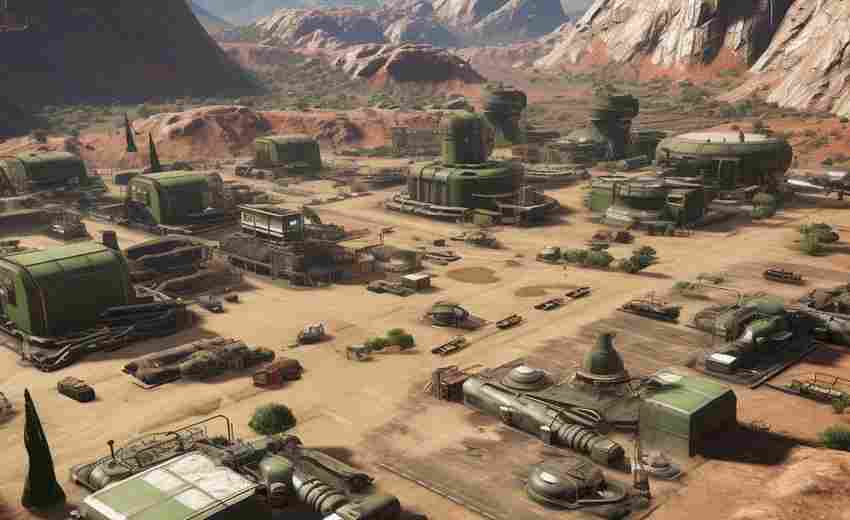
如何快速掌握新地图的布局
1. 地图探索 :在离线模式或训练模式下进行游戏,专注于了解地图结构。尝试不同的路线,标记关键位置,建立心智地图。 2. 分析最小地图 :在游戏中注意最小地图,它提供俯视图,显示你和敌...

快手怎么设置位置地区(快手怎么改定位)
本文目录一览: 1、 快手归属地怎么显示外省位置 2、 快手发作品改地理位置 3、 快手发作品改地理位置 4、 快手怎么更改定位所在位置 5、 快手怎么改定位 快手归属地怎么显示外省位置 1、打开...