
Word中竖排文字后如何保持纸张方向不变
文字竖排是文档排版中常见的需求,尤其在制作古籍、诗词或特殊设计时,竖排文字能提升版面的传统美感。许多用户发现,在调整文字方向为竖排后,页面方向会自动变为横向,导致纸张布局与...

民事诉讼中如何主张卖家未按约定发放优惠券的损失
在数字经济的浪潮下,电子优惠券已成为商家与消费者互动的重要纽带。当消费者基于特定承诺完成交易后遭遇优惠权益缺失,司法实践中如何界定责任边界、维护交易秩序,成为现代契约精神的...
香椿怎么保存到夏天
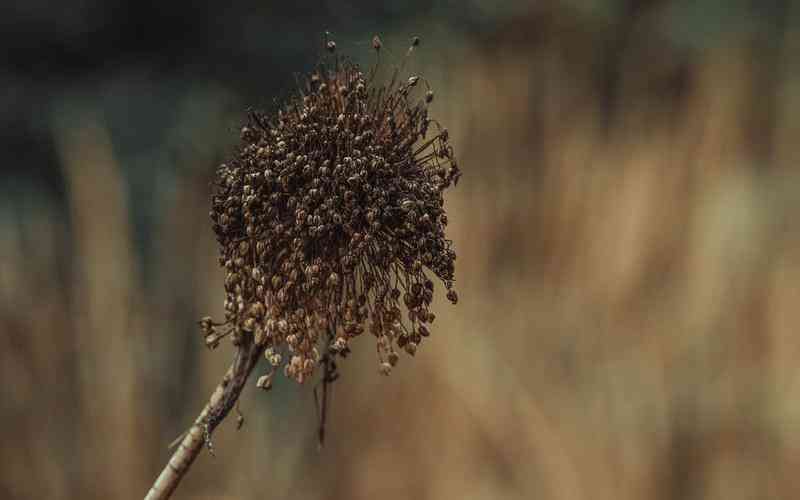
亲爱的朋友们,你们是否曾经遇到过这样的问题:如何将新鲜的香椿保存至夏天,让它的美味得以延续?今天,我就为大家分享一个小妙招,让你的香椿保存更加轻松简单! 香椿,又被称作香椿芽...

避孕套破裂后如何保证安全性
当避孕套破裂时,为了保证安全性,需要采取一系列措施以降低怀孕和性传播疾病的风险。以下是详细的应对步骤: 1. 立即停止性行为 :一旦发现避孕套破裂,应立即停止性行为,这是防止进一...
如何撰写医美维权诉讼的起诉状
在医疗美容行业蓬勃发展的当下,因整形手术效果不符预期、虚假宣传或操作失误引发的纠纷日益增多。当协商途径无法解决争议时,通过法律手段维护权益成为必要选择。一份逻辑严密、证据充...

如何使用ADB命令备份数据
ADB(Android Debug Bridge)是一个强大的命令行工具,它允许开发者与Android设备进行通信,执行各种操作,包括数据备份和还原。以下是使用ADB命令备份数据的详细步骤: 一、前期准备 1. 开启USB调试...
如何通过微信查询绑定的银行卡号
随着移动支付的普及,微信已成为日常消费的重要工具。许多用户因频繁使用微信支付功能而绑定了多张银行卡,但当需要核对卡号信息时,却发现微信默认仅显示卡号后四位。如何在保障账户安...
被学校强制剪发后如何申请精神损害赔偿
近年来,校园管理中强制剪发引发的争议屡见报端。某中学女生因拒绝剪短头发被禁止进入课堂,另一名学生因发型不符要求遭受公开批评导致抑郁就诊……这些事件背后折射出身体权与教育管理...
新冠疫苗接种后如何获得金色健康码
随着新冠疫苗接种的普及,一种特殊的标识逐渐进入大众视野——金色健康码。这一创新设计不仅承载了个人健康信息,更通过视觉符号传递出群体免疫的社会意义。从山东的“金色传说”到上海...

维权时如何有效沟通自己的诉求
在维权时,有效沟通自己的诉求是至关重要的。以下是一些关键步骤和建议,帮助你更好地表达自己的诉求: 1. 明确诉求和目的 在沟通之前,首先要清晰、明确地确定自己的诉求。比如,如果你...
广汽传祺GS8的油耗表现如何
广汽传祺GS8的油耗表现因车型和使用条件而异。具体来看,第二代传祺GS8在懂车帝的实测中,领航系列两驱尊贵版7座的百公里综合油耗为9.67L,这在同级别车型中不算低,尤其是在城市和综合路况...
湿疹如何正确进行皮肤护理和保湿
湿疹作为一种慢性、复发性皮肤炎症,常伴随剧烈瘙痒和干燥脱屑。医学研究指出,皮肤屏障功能受损是湿疹反复发作的核心因素,而正确的护理和保湿能有效修复屏障、减少外界刺激。患者常陷...
电力猫信号不稳定如何排查电力线路问题
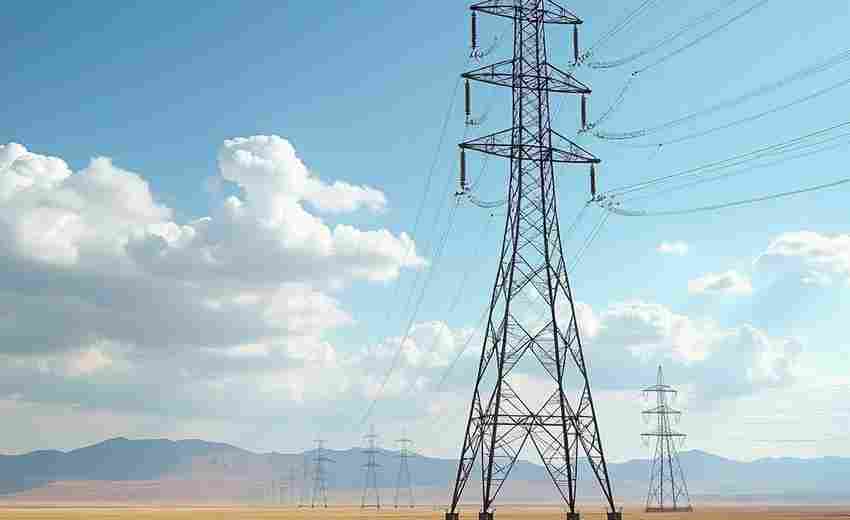
当电力猫信号不稳定时,排查电力线路问题可以按照以下步骤进行: 1. 检查电力线路质量:某些老旧建筑中的电力线路可能存在老化、短路等问题,这些问题都可能导致信号传输不稳定。首先要检...

如何区分Juicy与多汁的在实际使用中的区别
当人们试图在中文语境中准确使用英文词汇时,常会遇到看似对等的翻译却暗藏微妙差异的情况。"Juicy"与"多汁的"这对词语就像两颗相似的水晶,在文化棱镜的折射下呈现出不同的光谱。语言学家...
如何设置游戏数据不向第三方平台公开
数字时代的游戏产业在创造娱乐价值的也面临着用户隐私保护的严峻挑战。2023年《全球游戏数据安全报告》显示,超过67%的移动游戏存在数据泄露风险,其中第三方SDK接口成为主要泄密渠道。如何...
如何验证房东的身份和合法性
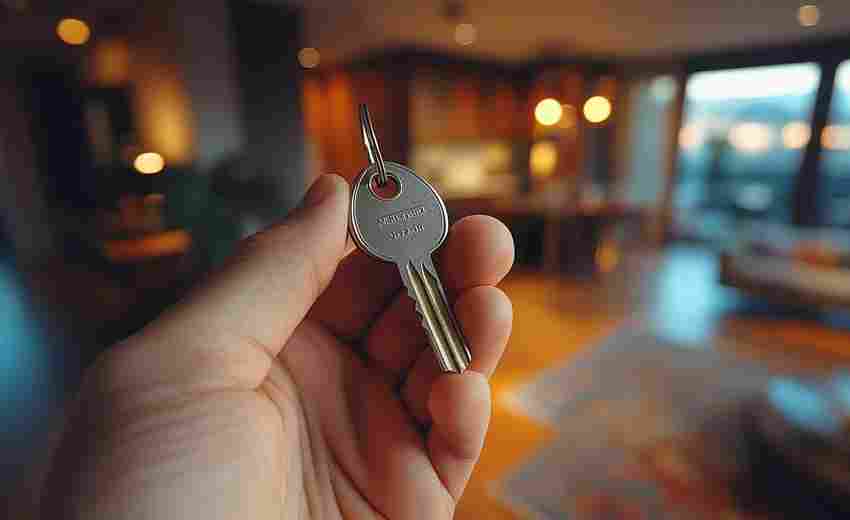
验证房东身份和合法性是租房过程中非常重要的一步,以确保租赁交易的安全性和合法性。以下是一些有效的方法和步骤: 1. 查看房产证和身份证 :这是最直接且有效的方式。要求房东出示房产...
如何缓解胸膜炎引起的剧烈胸痛
胸膜炎引起的剧烈胸痛常表现为针刺样或撕裂样疼痛,尤其在深呼吸、咳嗽或转动身体时加剧。这种疼痛源于炎症刺激胸膜神经末梢,若未及时干预可能引发胸膜粘连、呼吸受限等并发症。缓解疼...
如何通过12315热线推动二手车纠纷调解
二手车交易市场近年来持续升温,但随之而来的消费纠纷也呈上升趋势。据市场监管总局数据显示,2023年上半年涉及二手车的投诉量同比增长28.6%,其中隐瞒事故车、调表车等问题尤为突出。在这...
炒米不粘锅的方法;如何自制炒米
炒米不粘锅的方法 炒米是一道美味的烹饪方式,但有时米饭容易粘锅,让烹饪变得困难。我们将探讨如何使用不粘锅来炒米,以及如何自制美味的炒米。 一、选择合适的不粘锅 不粘锅的选择至关...

PowerPoint中如何快速修改表格框线的粗细
1. 插入表格 :在PowerPoint中插入一个表格。你可以通过点击“插入”选项卡,然后选择“表格”来完成这一步。 2. 选择表格 :插入表格后,选中整个表格。你可以通过点击表格的任意位置来选中它...