
怎样通过打开并修复恢复Excel工作簿数据
电子表格作为现代办公的核心工具,数据安全始终牵动着使用者的神经。当Excel文件突然无法正常打开时,隐藏在软件深处的"打开并修复"功能便成为最后的救命稻草。这个被多数人忽略的实用工具...

小米运动蓝牙耳机无法充电时重置是否能恢复正常
电子设备在长期使用中难免遇到突发故障,小米运动蓝牙耳机无法充电的问题常引发用户对"重置"功能的期待。面对充电异常,用户普遍存在疑问:通过简单的重置操作能否让耳机恢复正常?这一...

手机截图恢复的法律问题和隐私保护有哪些注意事项
手机截图恢复涉及的法律问题和隐私保护注意事项主要包括以下几点: 1. 确保截图的原始性和真实性: 在恢复手机截图时,必须确保截图的原始性和真实性,即截图内容应未经篡改或编辑。任何...
手机App如何设置WR886N路由器的IPv6网络
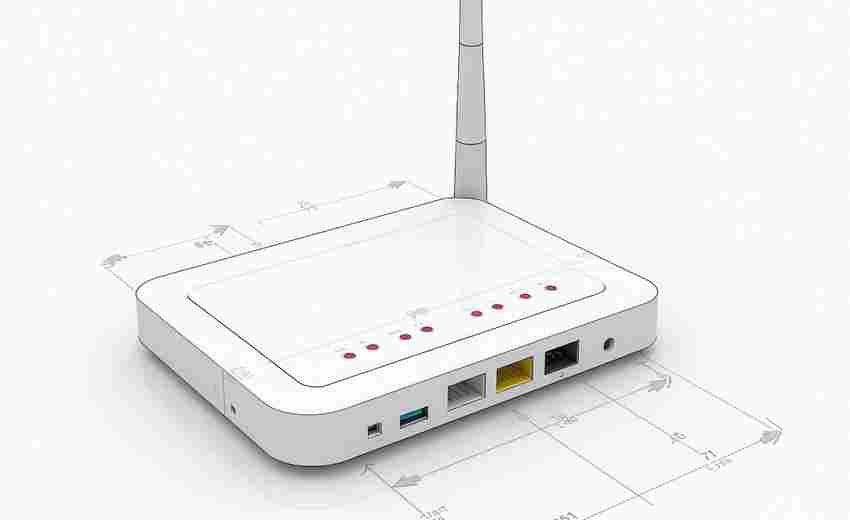
随着IPv4地址资源逐渐枯竭,IPv6网络的普及成为必然趋势。据中国互联网络信息中心(CNNIC)统计,截至2023年我国已分配IPv6地址超过600亿个,家庭网络设备的IPv6适配需求日益迫切。TP-LINK WR886N作为...
哪些因素会影响眼袋手术的恢复速度
眼袋手术作为常见的美容外科项目,其术后恢复效果直接影响着求美者的生活质量和心理状态。临床数据显示,相同术式下个体恢复周期差异可达2-4周,这种差异源于多种因素的复杂交织。从手术...
路由器无法连接互联网如何排查修复
现代生活早已与网络深度绑定,路由器作为家庭网络的核心枢纽,一旦罢工整个数字世界便陷入瘫痪。面对路由器无法联网的突发状况,普通用户往往陷入重启设备、反复拨号的机械操作中,实则...

停用百莲凯美白产品后肤色会恢复原状吗
在追求白皙肤色的路上,美白产品如同双刃剑。当消费者发现使用百莲凯美白产品后肤色显著提亮时,往往会担心停用后的“反弹效应”。这种担忧背后,既涉及皮肤生理机制的复杂运作,也折射...

朵唯怎么恢复出厂设置【朵唯手机怎么恢复系统设置
本文目录一览: 1、 朵唯手机怎么恢复出厂设置 2、 朵唯,要怎么恢复出厂设置? 3、 朵唯手机怎么恢复出厂设置? 4、 朵唯手机如何恢复出厂设置? 5、 朵唯手机怎么恢复系统设置? 朵唯手机怎么恢复...

如何使用TFTP恢复Mercury路由器固件
1. 准备工作 : 确保你已经下载了Mercury路由器的最新固件文件。 在你的电脑上安装TFTP服务器软件,例如Solarwinds TFTP服务器或其他兼容的TFTP服务器软件。 2. 设置TFTP服务器 : 在电脑上创建一个文件...
网络电视恢复出厂设置后无法开机怎么办
电视作为家庭娱乐的核心设备,其稳定性直接影响使用体验。当用户在网络电视恢复出厂设置后遭遇无法开机的状况时,往往陷入焦虑。这一现象可能由系统冲突、硬件故障或操作不当导致,需从...

如何利用工厂重置恢复听筒模式设置
要恢复听筒模式设置,可以利用工厂重置功能。根据不同的设备类型,工厂重置的具体步骤可能有所不同。以下是几种常见设备的工厂重置方法: 1. Bose QuietComfort 45 : 从移动设备的蓝牙列表中移...
如何通过法律途径要求辱骂者停止侵害并恢复名誉
在信息高度流通的数字化时代,个体名誉权面临前所未有的挑战。网络空间的匿名性与传播效率,使得侮辱性言论可能瞬间扩散至千万人视野。我国法律体系为名誉权保护构建了多层次救济路径,...

如何利用系统还原点恢复回收站清空的文件
当误操作清空回收站导致重要文件丢失时,许多人会陷入手足无措的境地。在Windows系统中,系统还原点作为隐藏的"时光机",为数据恢复提供了新的可能。这种基于系统保护机制的数据复原方法,...

营业执照遗失后如何快速恢复税务登记
营业执照遗失后,要快速恢复税务登记,首先需要重新办理营业执照,随后按照税务登记恢复流程进行操作。具体步骤如下: 1. 重新办理营业执照: 若营业执照遗失,需先向相关部门申请重新办...

支付宝原手机号停用后如何恢复账户绑定
移动支付时代,手机号码不仅是通讯工具,更是数字身份的核心标识。当支付宝绑定的原手机号因停机、销号等原因失效时,用户可能面临账户验证受阻、资金操作受限的困境。数据显示,全国每...
如何通过苹果ID恢复已删除的iCloud备份数据
随着数字化生活的普及,手机数据的重要性愈发凸显。苹果用户常依赖iCloud备份保护信息,但误删备份的情况时有发生。通过Apple ID恢复已删除的iCloud备份,涉及云端机制、官方工具及第三方技术...
手机QQ离线状态如何恢复为在线
在移动互联网高度渗透的今天,手机QQ作为社交工具的核心地位无可撼动。用户在使用过程中常会遇到离线状态的需求,但如何快速从离线恢复至在线状态,成为许多人关注的重点。离线状态并非...

路由器热点怎么开启_怎样将家里的无线路由器变成
本文目录一览: 1、 wifi怎么开热点 2、 手机怎么设置wifi热点? 3、 win10系统怎么开wifi热点 4、 怎样将家里的无线路由器变成wifi热点。 5、 手机如何设置wifi热点 6、 路由器的热点是在哪里怎样关、...
眼球突出手术后如何护理以缩短恢复期
眼球突出手术作为治疗甲状腺相关眼病、外伤性突眼等疾病的重要方式,术后护理的规范性直接影响恢复速度和远期效果。据统计,约70%的术后并发症与护理不当直接相关,而科学护理体系可使恢...
微信聊天记录删除了怎么恢复手机电脑双平台教程
在数字化社交时代,微信承载着工作沟通、情感交流与重要文件传输的使命。误删聊天记录可能导致合同条款丢失、珍贵回忆消散或关键信息遗漏。面对突发的数据丢失,掌握手机与电脑双平台协...