
如何在意见书中避免情绪化的言辞
1. 保持理性与客观 :在意见书中,应以理性和客观的态度陈述自己的立场和理由。避免使用过于情绪化的言辞,以免引起不必要的反感或误解。例如,在申诉书中,学生应该注意以事实为依据,并...

如何轻松拆卸侧吸式抽油烟机的油杯和格栅网
侧吸式油烟机的油杯通常位于机身底部或侧面,不同品牌和型号的设计略有差异。海尔、方太等主流品牌的油杯主要分为滑动式和螺旋式两种结构。滑动式油杯依靠卡扣固定,拆卸时需双手水平施...

如何使用境外信用卡充值QB
境外信用卡可以通过多种途径充值QB(Q币)。以下是具体方法: 1. 官方渠道: 腾讯已开通国际支付服务,支持使用PayPal账户或持有Visa、Master、Discovery、AMEX、JCB等信用卡购买Q币。用户只需在相应...
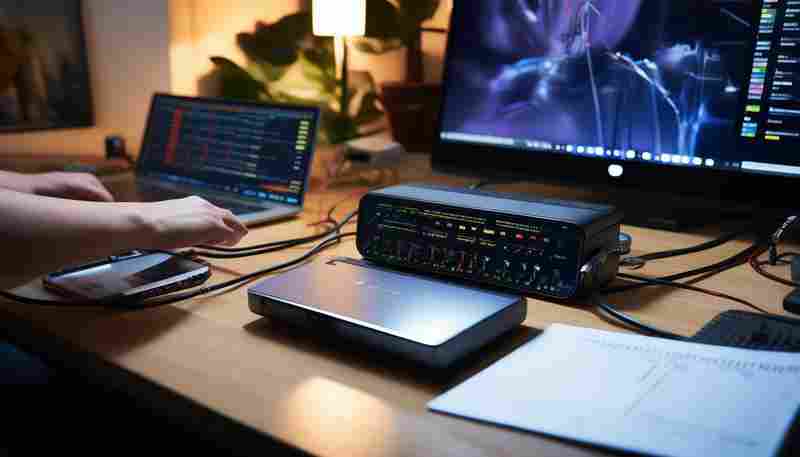
如何设置联通路由器的静态路由以实现内外网访问
在复杂的网络环境中,静态路由技术如同精准的交通导航系统,能够手动规划数据包的传输路径。对于使用联通宽带的用户而言,合理配置静态路由不仅能实现内网服务器与外网的安全互通,还能...

水灵石的获取任务难度如何
1. 任务:洛克王国中的任务包括主线和支线任务,难度可以从简单到复杂不等。简单的日常任务可能只需要玩家进行一些基础的探索或对话,而复杂的任务可能涉及挑战高级别BOSS或完成一系列连环...
如何在快手APP内解除微信账号绑定
随着移动互联网的深度渗透,账号间的绑定关系已成为用户跨平台使用服务的重要方式。在快手平台,微信账号的绑定虽然能提升登录效率,但当用户需要切换账号或出于隐私保护考虑时,解除绑...
重置路由器后如何开启或关闭防火墙功能
现代家庭网络环境中,路由器防火墙是抵御外部威胁的重要屏障。设备重置后,防火墙功能通常恢复默认状态,此时需重新配置以适应实际需求。由于不同品牌路由器的管理界面存在差异,掌握通...
阿里巴巴股票的市盈率如何计算及其实际意义是什么
阿里巴巴作为中国电商与科技领域的龙头企业,其股票估值一直是市场关注的焦点。市盈率作为衡量股票价格与盈利能力的核心指标,既反映了市场对公司的预期,也暗含了行业竞争与战略调整的...
陌生来电如何辨别是否为诈骗电话
在数字化浪潮席卷全球的当下,陌生来电已成为现代生活中难以回避的社交触点。这些来电中潜藏着部分精心设计的骗局,从伪造公检法身份到虚构金融风险,诈骗分子利用技术手段与心理战术织...

排位赛中,如何选择合适的角色进行视野控制
在排位赛中,选择合适的角色进行视野控制是至关重要的。以下是一些建议: 应优先考虑选择辅助角色。辅助角色在团队中通常负责视野控制,他们可以通过购买侦查道具、在关键位置放置视野来...

微博评论中常见的洗稿行为如何识别
微博评论中常见的洗稿行为,可以通过以下几个方面进行识别: 1. 判断思想、意念和观点的相似性: 洗稿往往与原创作品在思想、意念和观点上存在高度相似。如果微博评论中的内容与某篇原创...

如何选择适合素食者的婴儿奶粉
选择适合素食者的婴儿奶粉需要综合考虑多个因素,包括婴儿的年龄、健康状况、营养需求以及家庭的饮食偏好。以下是详细的建议: 1. 母乳喂养 :母乳是最佳的选择,因为它能提供全面的营养...
孕妇感冒咳嗽如何缓解症状
妊娠期感冒咳嗽是常见症状,但由于孕妇体质特殊,药物使用受限,如何安全有效地缓解症状成为关注焦点。孕期免疫系统相对脆弱,咳嗽可能引发腹部压力增加,甚至影响胎儿供氧。掌握科学调...
如何通过联想看家宝连接家庭安防传感器
在智能家居快速普及的今天,家庭安防系统的便捷性与可靠性成为用户关注的焦点。联想看家宝作为一款集成化的智能安防设备,通过连接各类家庭安防传感器(如门窗磁感应器、烟雾报警器、人...

维权时如何避免商家的恶意拖延
在维权过程中,要避免商家的恶意拖延,可以采取以下策略: 1. 保持冷静和理智,收集充分证据 面对商家的拖延,首先要保持冷静,不要被商家的态度所激怒,以平和的心态去处理问题。 收集所...

宿迁学院的艺术类组织如何举办展演活动
宿迁学院的艺术类组织通过多种方式举办展演活动,以丰富校园文化生活并提升学生的艺术素养。以下是宿迁学院艺术类组织举办展演活动的一些主要方式和特点: 1. 组织结构与团队建设 : 宿迁...

如何向第三方调解员提供证据和陈述
1. 书面陈述的提交 :在调解开始前,双方当事人需要向调解员提交书面的陈述,说明纠纷的事实、争议点和各自的诉求。调解员会对这些材料进行审查,了解纠纷的背景和双方的立场。 2. 证据的...
微信聊天记录如何保存才安全
在数字化社交高度渗透日常的今天,微信聊天记录承载着个人隐私、工作资料乃至法律证据等多重价值。手机故障、误操作、设备更换等问题常导致数据丢失,甚至可能因隐私泄露引发纠纷。如何...

如何确认订单运费及物流配送方式
在电商交易中,订单运费及物流配送方式的确认直接影响用户体验和商家成本控制。商品价格之外,消费者往往对运输成本高度敏感,而商家则需在时效、成本、服务间寻找平衡点。如何在复杂的...

如何评估笔记本散热系统的有效性
评估笔记本散热系统的有效性,可以从以下几个方面进行: 1. 观察温度: 使用温度监控软件(如HWMonitor、AIDA64、SpeedFan、鲁大师等)来实时监测CPU、GPU和其他关键部件的温度。 在正常使用情况下...