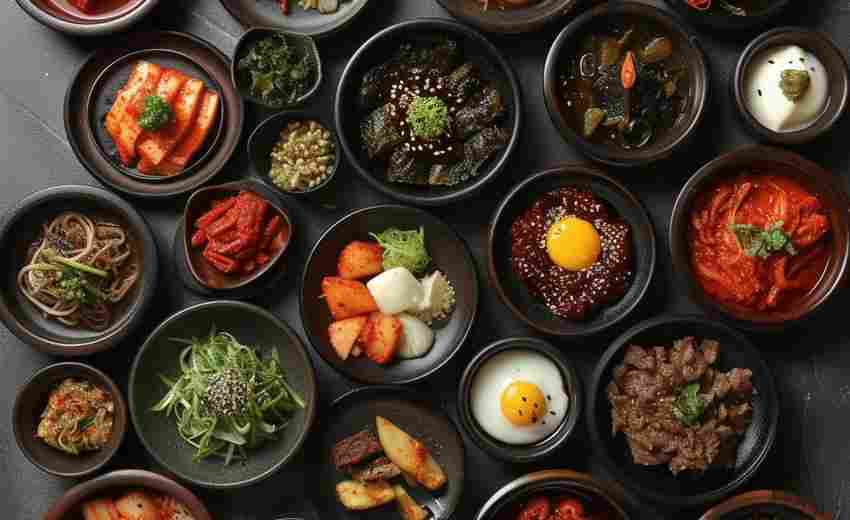
如何制作牛肉面的泡菜配菜
制作牛肉面的泡菜配菜,可以按照以下步骤进行: 准备泡菜配菜材料 熟牛肉:适量,根据牛肉面的分量决定。 泡菜:适量,推荐使用四川泡豇豆或泡朝天椒,增加酸辣口感。 青蒜:1颗,用于提...

吉吉影音的常见问题及解决方案
1. 点击无响应或闪退 原因分析:这可能与Windows 10系统的一个更新补丁(如kb3132372)有关。 解决方案: 安装特定补丁或回滚补丁。 尝试更新到吉吉影音的最新版本。 如果问题由补丁引起,按照系...

怎么制作剪纸双喜
大家好!今天我来教大家如何亲手剪出一个充满喜气的“囍”字。剪纸是一种古老的艺术,通过剪刀和纸,我们可以创造出无限的可能。接下来,请跟随我的步骤,一起动手吧! **第一** 我们需要...

Windows系统下载后如何制作启动U盘进行安装
当电脑系统崩溃或需要升级时,一个可靠的启动U盘是重装Windows系统的关键工具。随着微软官方工具的优化和第三方软件的多样化,制作启动U盘的过程变得更加高效且灵活。本文将从工具选择、制...

如何制作交互式数据图表
1. 使用Python和Bokeh库 : Bokeh是一个强大的Python库,适用于创建交互式数据可视化图表。通过Bokeh,可以创建直方图、散点图等,并添加鼠标悬停提示、选择框等交互功能。例如,可以通过`ColumnDat...
无线打印机手动输入隐藏Wi-Fi网络的操作方法
在办公场景中,无线打印机遇到隐藏SSID的Wi-Fi网络时,常规的自动连接方式往往失效。此时手动输入网络参数成为解决问题的关键路径,但该操作涉及多个技术环节,稍有不慎可能导致设备无法联...
变速箱油对自动变速箱和手动变速箱有何区别
1. 功能差异 : 手动变速箱油 :主要用于润滑,帮助减少齿轮之间的摩擦,确保换挡顺畅。其粘度较高,能够形成厚而持久的油膜,保护齿轮在高负载下的运行。 自动变速箱油(ATF) :除了润滑...
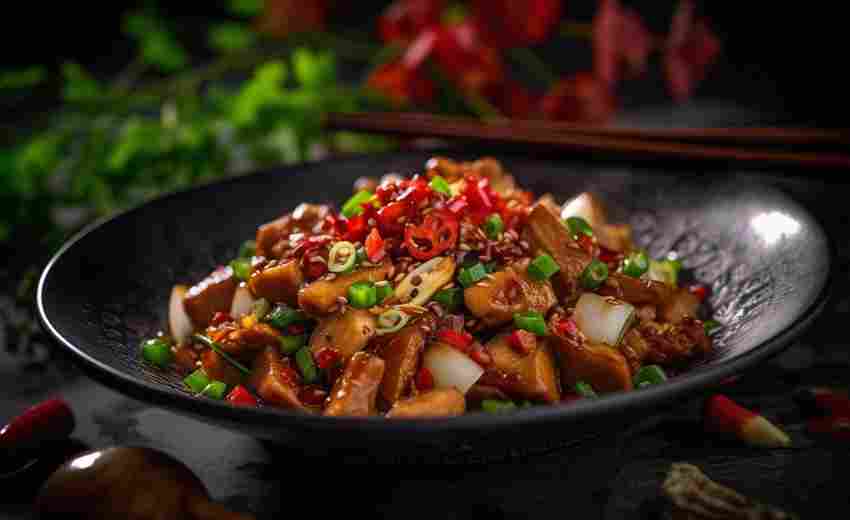
制作夫妻肺片红油需要哪些专用工具
在川菜江湖中,夫妻肺片的红油如同画家的调色盘,决定了这道经典凉菜的灵魂。要复刻那抹透亮醇厚的红色,不仅需要精准的香料配比,更离不开特定工具的加持。从传统作坊到现代厨房,每一...
如何选择合适纸张尺寸制作不同大小的纸飞机
一张普通纸张经过折叠后,便能在空中划出优美轨迹。这个看似简单的过程,实则暗藏着材料科学与工程力学的精妙配合。在纸飞机制作领域,纸张尺寸的选择直接影响着飞行器的空气动力学性能...

如何用手机制作淘宝产品评测视频的开头与结尾
开头部分: 1. 吸引注意力 :在视频的前几秒钟内迅速抓住观众的注意力。可以通过展示产品的独特卖点、使用前后的对比效果或开箱展示等方式来吸引观众。 2. 明确主题 :在开头部分明确测评的...

桂花酱制作视频教程-怎么制作桂花酱
人山人海,这个词汇让我们的脑海中浮现出一幅繁华而庞大的画面。人群涌动,如潮水般汹涌而来,构成一幅独特而壮观的景象。在这个令人陶醉的画面中,我们能够看到生活的多彩、社会的复杂...
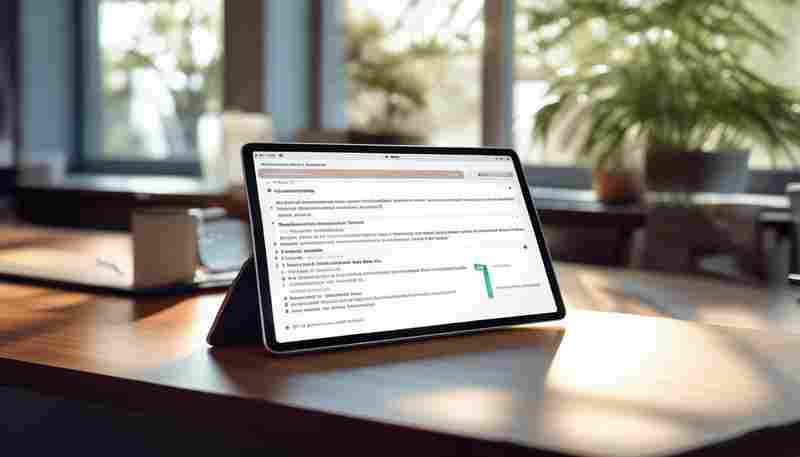
如何在iPad上手动下载最新版微信安装包
在移动设备高度普及的今天,微信作为社交与生活的核心应用,其功能迭代不断适应着用户需求。对于iPad用户而言,手动获取最新版微信安装包既需要遵循官方规范,也需了解设备特性与操作技巧...

哪些天然成分可以有效缓解痤疮并制作面膜
痤疮作为全球范围内困扰各年龄层的常见皮肤问题,其治疗与护理始终是医学与美容领域的研究重点。随着消费者对化学成分安全性的担忧增加,天然成分逐渐成为痤疮护理的热门选择。这些成分...
红包灯笼手工制作步骤图解有哪些
灯笼作为中国传统节日的象征符号,承载着团圆与喜庆的寓意。利用废旧红包制作灯笼,不仅赋予节日仪式感,更传递环保理念。不同造型的红包灯笼通过折叠、拼接、装饰等手法,将普通红包转...
如何制作Windows 7启动U盘进行系统升级
在数字化时代,系统升级成为维护计算机性能的重要环节。Windows 7作为经典操作系统,虽逐渐退出主流,但仍有用户因硬件限制或使用习惯需保留其运行环境。借助U盘启动盘进行系统升级,不仅可...

电动剃须刀与手动剃须刀的清洁周期有何不同
剃须作为男性日常护理的重要环节,工具的选择直接影响剃须效果与皮肤健康。电动与手动剃须刀因其设计原理和使用方式的差异,在清洁周期与维护策略上存在显著区别。这种差异不仅关乎设备...
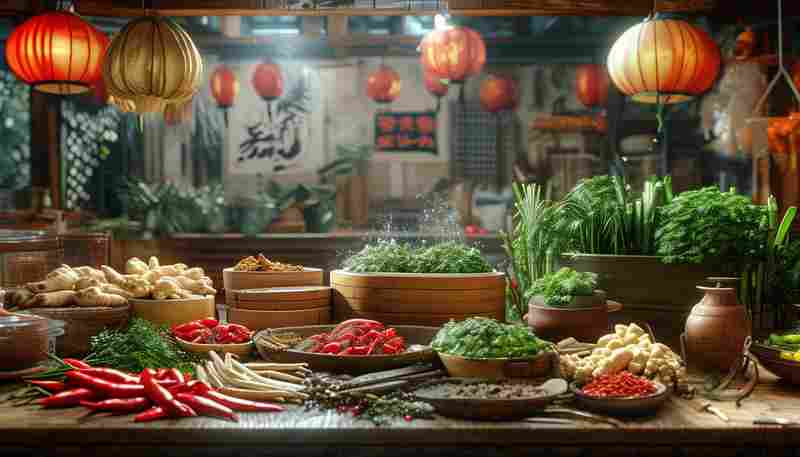
白虎饲料制作需要哪些材料组合
在大型猫科动物的饲养管理中,科学的饲料配方直接影响个体的生长发育、免疫状态及皮毛质量。白虎作为孟加拉虎的稀有变种,其饲料设计需兼顾遗传特征、生理代谢特点以及圈养环境下的特殊...
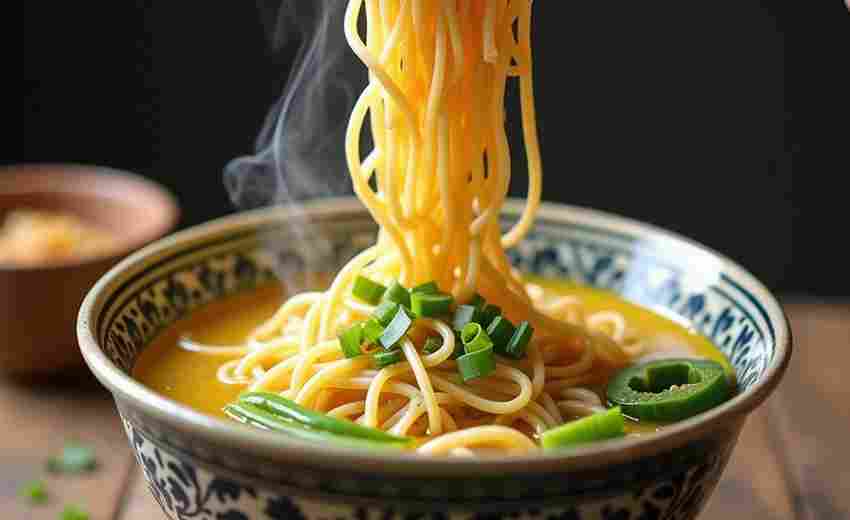
做绿豆芽汤面时,火候控制有何技巧
在制作绿豆芽汤面时,火候的控制是关键因素之一,直接影响到汤面的口感和营养保留。以下是一些关于火候控制的技巧: 1. 煮面的火候 :煮面时,水温应控制在90℃-100℃之间,这样可以避免面...
用爱豆视频制作个性彩铃的完整流程解析
在数字化浪潮的推动下,视频彩铃已成为年轻人展现个性与情感的重要载体。将偶像的舞台瞬间、影视片段或生活花絮转化为专属彩铃,不仅能让通话前的等待充满惊喜,更成为粉丝与爱豆之间的...
小米盒子DNS自动配置与手动设置有何区别
在智能电视与网络盒子的使用场景中,DNS(域名系统)的设置直接影响着网络连接的稳定性和速度。作为家庭娱乐的核心设备之一,小米盒子默认采用自动获取DNS的模式,但在某些场景下手动配置...