
简拼批量删除重复图片的方法有哪些
在数字信息爆炸的时代,电子设备中存储的重复图片往往成为拖累存储空间与管理效率的隐形负担。无论是误操作导致的多次备份,还是拍摄时的连拍习惯,冗余图片的堆积不仅占据硬盘容量,还...
图片与静态资源懒加载在SSR中的实践技巧
在当今前端开发领域,服务器端渲染(SSR)与资源加载优化的结合已成为提升用户体验的关键策略。随着单页应用的普及和富媒体内容的增加,如何在保证首屏速度的同时处理大规模静态资源,成...

科普画大全简单又漂亮、科普画图片
科普画是一种通过图像和文字相结合的形式,向大众传达科学知识的工具。在科学普及的道路上,科普画大全以其简单又漂亮的形式,为人们提供了一扇窥探科学奥秘的窗户。本文将从多个角度对...

显眼包的表情包图片_超大眼睛表情包
随着社交媒体的普及,表情包作为一种富有表现力的沟通方式越来越受到人们的喜爱。其中,显眼包的表情包图片以其超大眼睛的设计独具特色,成为网络世界中引人注目的存在。本文将从多个方...
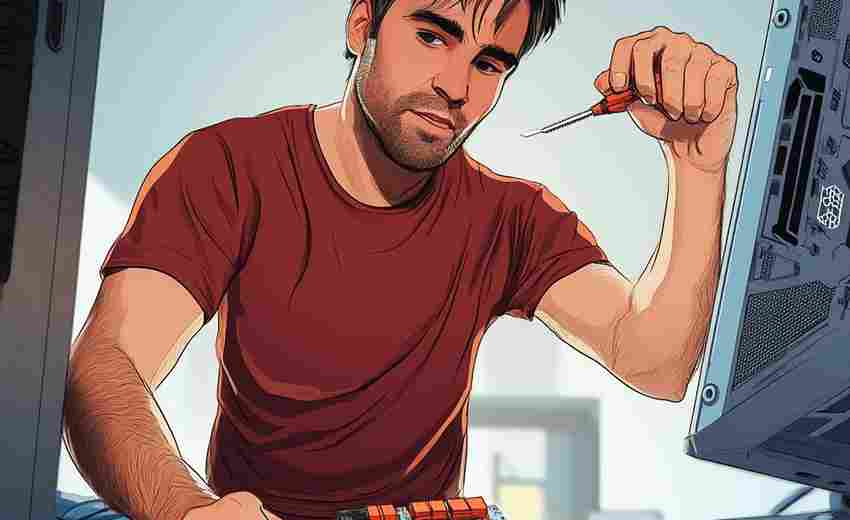
如何检查内存条是否正确插入
1. 物理检查 :确保内存条已经完全插入主板上的插槽,并且两侧的卡扣已经自动锁紧。如果内存条与插槽之间有空隙或未听到“咔嗒”声,则表示内存条未正确插入。 2. 开机自检 :启动电脑,观...

中国有哪四大国粹、十大国粹图片
一、中国国粹概述 中国国粹,是指在漫长的历史发展中积淀出的具有代表性、独特魅力的文化符号。这些国粹不仅承载着中华文明的精髓,也是中华民族独特的文化标志。其中,中国有哪四大国粹...
如何设置华为杂志锁屏自动切换不同风格图片
在智能手机高度普及的今天,锁屏界面早已突破单纯的安全验证功能,演变为用户个性化表达的重要载体。华为手机搭载的杂志锁屏功能,通过每日更新的高清图片与艺术化排版设计,让每次点亮...

照片大小怎么改到20k【ps图片压缩到20k以内-如何用P
本文目录一览: 1、 ps怎么将图片压缩到20k-怎么把证件照压缩到20k以下 2、 手机怎么把照片压缩到20kb 3、 ps图片压缩到20k以内-如何用PS将照片内存小于20K 4、 手机怎么把照片内存变小到20kb 5、 怎么...
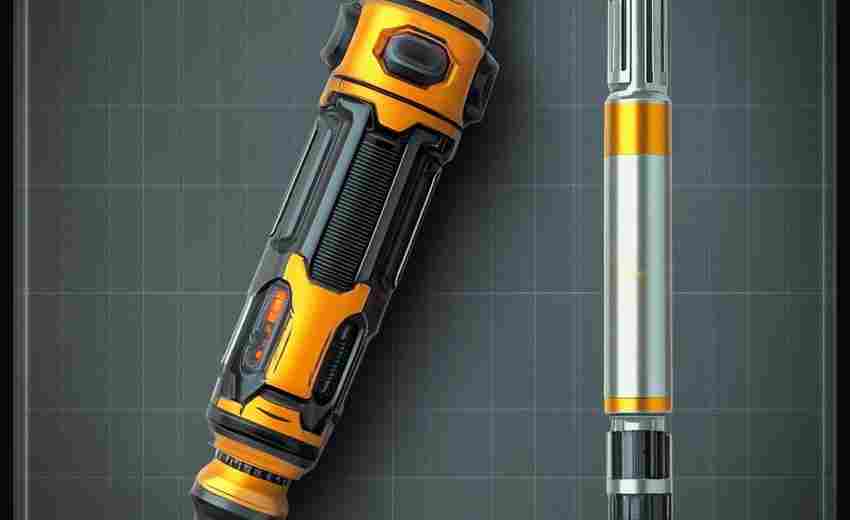
如何在B612剪辑工具中插入标注
1. 打开项目并定位到需要添加标注的位置 :打开B612剪辑工具,导入需要编辑的视频素材,并将视频拖动到时间轴上。将时间轴上的播放头移动到需要添加标注的位置。 2. 选择标注工具 :在时间轴...

健康骨骼宣传图片-骨质疏松卡通图片
标题:骨质疏松,小骨头也能撑起大世界! 引人入胜:你是否曾想过,我们的骨骼竟然如此神奇?它们不仅支撑着我们的身体,还承载着我们的梦想和希望。当骨质疏松来袭时,它们却变得脆弱不...

Pinterest保存图片的常见技巧有哪些
1. 使用Pinterest应用程序或网站 : 在移动设备上,打开Pinterest应用程序,找到想要保存的图片,长按图片并选择“保存图片”选项,图片会自动保存到设备的照片库中。 在电脑上,可以通过访问...

家庭化粪池图片_农村化粪池图片具体图
在农村生活中,家庭化粪池扮演着至关重要的角色,既是一项环保措施,也是解决人居环境卫生问题的有效手段。通过具体的家庭化粪池图片,我们可以深入了解这一设施的结构、功能以及在农村...

汶川地震是哪一年_汶川地震图片
一、背景介绍 汶川地震,发生在2008年5月12日,是中国四川省汶川县发生的一次里氏8.0级地震。这场地震造成了巨大的破坏,成千上万人失去了家园,给当地人民带来了巨大的痛苦。通过汶川地震...

如何在Word中输入复杂分数
使用公式插入 1. 直接插入公式: 选择“插入”菜单。 在“符号”选项组中点击“公式”。 选择“插入新公式”。 在“公式工具”的“设计”菜单中,点击“结构”中的“分式”,选择适合的分...
微信如何去除图片上的水印
在数字信息高度流通的今天,图片已成为社交传播的重要媒介。许多从网络获取的图片常带有平台水印,影响视觉呈现与二次创作。微信作为国内使用率最高的社交工具,其生态内提供了多样化的...

调整图片大小 手机怎么改图片尺寸
随着手机摄影的普及,我们经常需要在手机上进行图片处理,其中调整图片大小是一个常见的需求。无论是为了适应社交媒体的规格要求,还是为了减小图片文件大小以便分享,正确地调整图片大...
如何通过用户提交的图片证据判定产品瑕疵
在电子商务与制造业深度融合的今天,消费者通过图片举证产品瑕疵已成为质量监管的重要环节。据统计,某电商平台2023年收到的商品争议中,78.3%的案例涉及图片证据。如何通过碎片化的视觉信...

一寸相片有多大图片_一寸照片实物图
一寸相片的魅力1、一寸相片的标准尺寸 一寸相片是我们生活中常见的照片尺寸之一,那么一寸相片究竟有多大呢?本节将深入解读一寸相片的标准尺寸,为读者呈现一个清晰的画面。 2、尺寸对比...

矩形和梯形图片_全部梯形样子的图片
矩形和梯形,这两个几何形状在我们日常生活中随处可见,它们不仅是数学中的基础概念,更是建筑、艺术和设计等领域中常常运用的形状。我们将深入探讨矩形和梯形的特点、用途以及它们的图...

如何通过电脑下载图片到手机SD卡
1. 准备工作 : 确保你的手机支持SD卡,并且已经插入了SD卡。 如果你的手机没有内置SD卡槽,可以购买一个MicroSD卡转接器来连接SD卡。 2. 连接手机与电脑 : 使用USB数据线将手机连接到电脑。确保...