
微信聊天记录迁移到不同系统需要多长时间
微信聊天记录作为现代社交生活的重要载体,承载着用户的情感记忆与工作信息。当用户更换设备时,如何在安卓与iOS等不同系统间高效迁移聊天记录,成为一项关键需求。迁移所需时间受数据量...
微信语音消息如何切换听筒播放
在快节奏的现代生活中,微信语音消息以其便捷性成为日常沟通的重要工具。公共场合使用扬声器外放可能干扰他人,安静环境下听筒模式音量过小又影响信息接收,如何在不同场景下灵活切换播...

寒露时节手抄报、霜降手绘图片
寒露时节的手抄报与霜降的手绘图片 寒露时节,秋意更浓,气温渐降。在这个季节,手抄报和手绘图片成为表达心情、记录时节的美好方式。让我们一同探讨在这个寒露时节,如何通过手抄报与手...

SNAPCHAT怎么做表情包;微信自制表情包怎么做
本文目录一览: 1、 如何制作微信动态表情包微信动态表情包怎么做 2、 snapchat怎么做动图? 3、 美图秀秀做表情包步骤 4、 微信自制表情包怎么做 如何制作微信动态表情包微信动态表情包怎么做...

微信拍了拍后面加一句话怎么设置—微信拍一拍怎么
本文目录一览: 1、 微信拍一拍别人怎么设置文字 2、 如何设置微信拍了拍文字 设置微信拍了拍文字的方法 3、 微信拍一拍怎么设置说的话 4、 微信拍一拍怎么设置文字内容? 5、 微信拍一拍怎么...
如何修改微信支付的银行卡信息
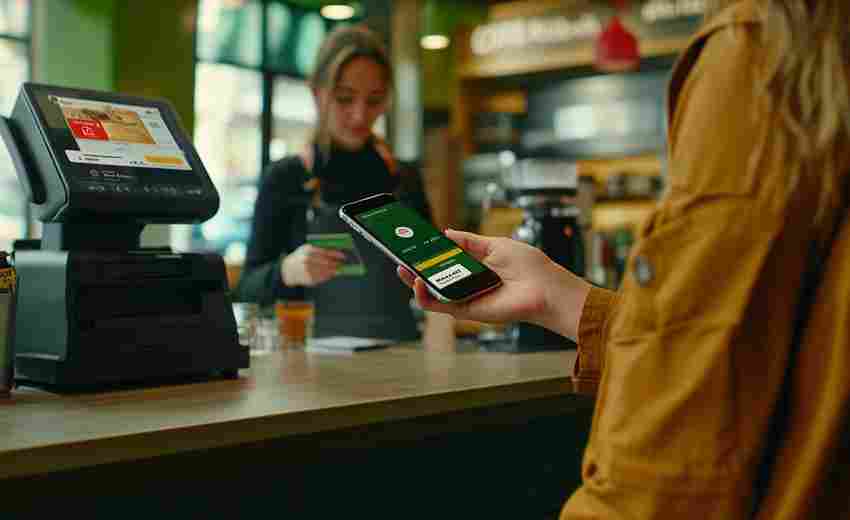
要修改微信支付的银行卡信息,需要先解绑原有的银行卡,再重新绑定新的银行卡。以下是详细步骤: 1. 打开微信并进入相关页面: 确保微信APP是最新版本并成功登录账号。 在微信主界面,点击...

电脑关机时总是弹出无法关闭的程序,如何解决
电脑在关机时弹出无法关闭的程序,可能由多种原因引起。以下是几种常见的原因及相应的解决方法: 1. 启动项设置问题 :某些应用程序可能被设置为自动运行,导致每次关机时弹出。解决方法...
使用微信小程序查询驾驶证扣分的步骤有哪些
在数字化服务日益普及的今天,查询驾驶证扣分不再需要频繁跑车管所或下载多个应用。微信小程序整合了交通管理功能,用户只需通过手机即可实时掌握驾驶证状态。这一便捷服务不仅节省时间...

微信商户基本信息错误如何更正
要更正微信商户的基本信息,可以按照以下步骤操作: 1. 登录微信支付商户平台: 需要访问微信支付商户平台的官方网站,并使用账号和密码进行登录。 2. 进入账户中心: 登录成功后,界面会跳...
如何通过系统工具广告项关闭小米音响广告
在智能设备高度普及的今天,小米音响凭借高性价比和便捷的智能交互功能受到用户青睐。系统内置的广告推送机制却成为使用体验的隐形干扰——从语音应答插播品牌信息到应用界面嵌入推广内...
微信官方对账号封禁恢复的最新政策解读
在数字社交生态中,账号管理始终是平台治理的核心议题。微信近期更新的《账号封禁恢复政策解读》引发了公众广泛关注,这份长达23页的文档不仅细化了违规行为判定标准,更创新性地引入了...
微信如何注销实名认证
在数字身份与个人隐私紧密关联的当下,微信实名认证作为账户安全的核心机制,承载着用户身份验证与金融交易的双重使命。当用户因隐私保护、身份变更或账号转让等原因需要解除实名绑定时...
微信花呗借款年龄要求与支付宝花呗有何差异
在数字金融快速发展的当下,微信花呗(分付)与支付宝花呗作为两大主流消费信贷工具,虽同为"先消费后还款"模式,却在用户准入门槛的设计上呈现出显著差异。其中,年龄限制作为信用服务...
-如何避免微信红包手续费实用技巧分享-
微信红包作为日常社交的重要工具,早已融入大众生活。但自2016年起,部分场景下收取手续费的规定,让不少用户开始寻找更经济的收发方式。如何在保证便捷体验的同时巧妙规避额外支出?这背...

微信内存大怎么清理 电脑微信内存怎么清理
本文目录一览: 1、 电脑微信内存怎么清理? 2、 微信内存占用太大怎么清理 3、 微信清理空间内存怎么清理 电脑微信内存怎么清理? 1、关闭不必要的聊天窗口 在使用微信的过程中,我们可能会在...
微信青少年模式能屏蔽广告吗
在社交平台广告泛滥的当下,用户对“净化”体验的需求愈发强烈。微信青少年模式作为一项以未成年保护为核心的功能,常被用户视为减少广告干扰的潜在工具。这一模式通过限制内容访问权限...
淘宝退货后商家擅自关闭订单如何维权
在电商蓬勃发展的当下,消费者通过淘宝平台进行退货是常见的消费场景。部分商家为规避退货责任,采取擅自关闭订单、拒绝履行售后服务等行为,这种行为不仅违反平台规则,更涉嫌侵害消费...

如何避免朋友圈记录被他人看到
1. 关闭陌生人查看功能 :在微信的隐私设置中,关闭“允许陌生人查看10条朋友圈”的选项,这样可以防止陌生人轻易查看你的朋友圈内容。 2. 设置朋友圈可见范围 :将“允许朋友查看朋友圈的...
如何正确调整帝王雷雷值的参数配置
在微信红包的博弈场景中,"帝王雷"作为一款辅助工具,其核心价值在于通过参数配置实现风险控制与效率平衡。参数调整的精准度直接决定了用户操作的隐蔽性、响应速度及避雷成功率,尤其在...
怎么才能把零钱通的转进微信 为什么零钱通入口不见
# 零钱通入口不见了?别急,教你轻松把零钱通转到微信! 亲爱的小伙伴们,是不是有时候觉得零钱通里的钱闲置着有点可惜,想转进微信使用呢?可是,零钱通入口却神秘失踪了,让你感到无所...