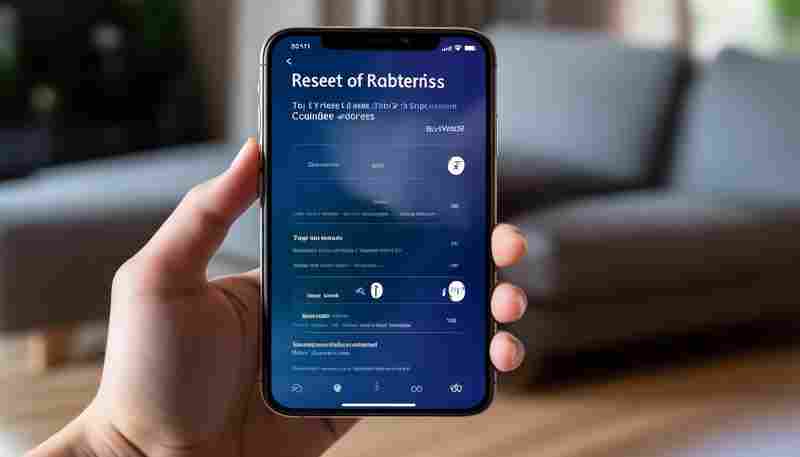
如何通过手机恢复路由器出厂设置以重置IP地址
在家庭或办公网络环境中,路由器长时间运行后可能出现IP地址冲突、网络连接异常等问题。恢复出厂设置并重新分配IP地址,不仅能解决此类故障,还能清除冗余配置提升设备性能。随着智能手机...

淘宝红包在手机端和电脑端的使用方式一致吗
打开淘宝应用或网页时,用户总会被各类红包活动吸引。随着平台功能迭代,一个现实问题逐渐浮现:同一张优惠券在手机与电脑上的使用体验是否存在差异?这种疑惑背后,折射出用户对跨设备...

华为手机在不同Android系统中开启GPS的详细教程
在移动互联网时代,GPS定位功能已成为智能手机不可或缺的基础配置。无论是日常导航、位置共享还是运动轨迹记录,精准的定位服务都依赖于正确的系统设置。由于华为手机搭载的EMUI及Magic UI系...

如何清理应用缓存以释放手机存储空间
当手机存储空间告急时,"存储空间不足"的提示如同警报声般令人焦虑。应用缓存作为隐形存储杀手,往往在不知不觉中吞噬大量内存。根据Statista 2023年数据显示,普通用户手机中有超过35%的存储...

如何通过手机QQ邀请好友加入厘米秀
在社交互动日益多元化的今天,QQ厘米秀凭借其个性化角色形象和趣味互动功能,成为年轻人表达自我的重要方式。邀请好友共同开启厘米秀不仅能提升聊天趣味性,还能解锁更多双人动作和社交...

华为P20的夏令时设置路径在哪里
在全球化的数字生活中,夏令时调整已成为跨国用户的重要需求。对于华为P20这类经典机型而言,虽然出厂时默认支持自动时区切换,但仍有部分场景需要手动介入。本文将从设备特性、系统逻辑...

专业仪器如何精准评估皮肤下垂状态
随着皮肤抗衰老需求的日益增长,精准评估皮肤下垂状态成为医学美容和皮肤科学研究的核心课题。传统肉眼观察受限于主观性和经验判断,而现代专业仪器通过多维度数据采集与分析,实现了从...

手环闹钟与传统手机闹钟相比有哪些优势
清晨六点,卧室里突然爆发的刺耳铃声总让人心头一紧。当传统手机闹钟还在用声波暴力叫醒时,佩戴在腕间的手环已通过温和的震动将使用者带入清醒状态。这种差异背后,隐藏着可穿戴设备对...

三星i8250怎么样_三星gt -18250手机的参数
本文目录一览: 1、 三星(SAMSUNG)Galaxy I8250、 HTC 新渴望VT(T328t)、三星(SAMSUNG)I9008... 2、 三星gt -18250手机的参数 3、 三星I8250怎么样啊???用过的说下,谢谢啦 三星(SAMSUNG)Galaxy I8250、 HTC 新渴望VT(T328t)、三...

无法直接解绑手机号时有哪些替代方法
在数字身份与手机号深度绑定的时代,用户常常面临无法直接解绑手机号的困境。无论是更换号码、隐私保护还是账号迁移,传统解绑流程的复杂性往往让人望而却步。这种背景下,探索替代性解...
厘米秀好友动态查看步骤详解
在手机QQ的社交生态中,厘米秀以其趣味化的虚拟形象与互动玩法,成为年轻用户彰显个性的重要功能。好友动态作为厘米秀的核心模块,不仅记录着用户间的互动轨迹,更承载着虚拟社交的情感...
哪些经典小游戏适合在华为G520上运行
在移动互联网早期阶段,经典小游戏承载着无数用户的青春记忆。华为G520作为2013年推出的中端智能机型,其搭载的展讯四核处理器与512MB运行内存,在当下虽然性能有限,却恰好能与那些适配低端...
如何查看华为手机连接的WiFi网络状态
在移动互联网高度普及的今天,WiFi网络已成为智能手机用户获取信息、社交娱乐的核心工具。作为国产手机品牌的代表,华为凭借其稳定的网络连接性能与人性化的功能设计,为用户提供了便捷的...

如何选择合适的框架以提升手机QQ主题性能
1. NT架构的使用 :腾讯公司已经成功将NT架构应用于手机QQ的跨平台重构中,该架构通过模块化设计和单向数据流驱动实现了性能的显著提升。例如,在聊天窗口(AIO)场景中,通过数据预加载和...

如何使用Netstat命令查看网络连接状态
`netstat` 是一个强大的命令行工具,用于显示网络连接、路由表、接口统计信息、伪装连接以及多播成员(multicast memberships)等信息。在不同的操作系统上,`netstat` 可能略有不同,但基本功能相似...
苹果8重启后数据是否会丢失
在智能手机高度普及的今天,iPhone 8作为苹果经典机型仍被广泛使用。设备在运行过程中若遭遇系统卡顿、应用闪退等问题,用户常选择重启作为解决方案。但关于重启操作是否会导致数据丢失的...
小米手机来电秀功能使用指南
在智能手机功能日趋同质化的今天,如何让通讯场景更具个性化成为用户关注的重点。小米手机凭借其MIUI系统深度开发的「来电秀」功能,通过动态视频、创意壁纸等形式重构来电界面,让每一通...

qq农场怎么打开(手机qq农场在哪里)
本文目录一览: 1、 手机qq农场在哪里 2、 QQ农场在哪里找 3、 手机怎么打开qq农场 4、 如何进入qq农场(简易步骤指南) 手机qq农场在哪里 1、手机qq农场在哪里首先大家先找到QQ这个软件点击进入。如...

网上银行怎么交话费(中国建设银行手机银行怎么给手
本文目录一览: 1、 建行信用卡在网上能交话费吗怎么操作 2、 中国银行如何充值话费 3、 中国建设银行手机银行怎么给手机交话费 4、 网上银行手机充值话费怎么充? 5、 中国银行网上银行怎么交...
手机内存卡频繁弹出或读取失败如何处理
手机内存卡作为移动设备扩展存储的重要工具,日常使用中常因接触不良、文件系统错误或物理损坏导致频繁弹出或读取失败。此类问题不仅影响数据存储的稳定性,还可能造成重要文件丢失。针...