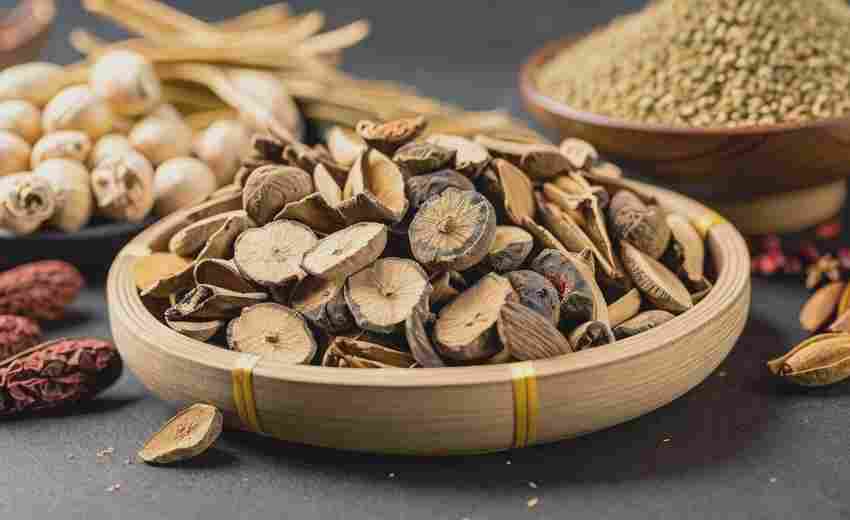
如何判断药材的市场价格合理性
1. 供需关系 :药材价格主要由供需关系决定。当药材供不应求时,价格会上涨;反之,当供过于求时,价格会下降。通过分析药材的种植量、产量、库存量以及市场需求(如医院、药店的需求)可...

楼顶漏水超过保修期后业主如何分摊维修费用
在城市化进程中,老旧小区屋顶漏水问题日益突出。当防水工程五年质保期结束后,渗漏往往引发业主间关于维修责任与费用分摊的争议。建筑物共有部分的维护不仅涉及法律权责划分,更考验着...
宝宝反复呕吐时,中医外敷疗法如何操作
小儿反复呕吐是婴幼儿期常见的消化系统症状,不仅影响营养吸收,还可能引发脱水、电解质紊乱等并发症。中医外敷疗法通过药物与穴位的协同作用,既能避免口服药物对胃肠道的二次刺激,又...
微信指纹支付的设备兼容性如何
在移动支付高度渗透的今天,微信指纹支付凭借便捷性与安全性成为用户首选。其实际体验与设备兼容性密切相关。不同品牌、型号的智能终端因硬件性能、系统版本、安全框架等差异,可能导致...

恒常机关阵列挑战中主C角色如何选择
在《原神》恒常机关阵列的实战中,主C角色的选择直接影响战斗效率和通关成功率。该BOSS拥有复杂的形态转换机制,包含分裂阶段、核心弱点暴露、雷元素机关干扰等特性。主C需兼具爆发输出、...
如何防止应用后台占用运行内存
在移动应用生态蓬勃发展的今天,设备运行内存已成为决定用户体验的关键要素。后台应用的无节制驻留不仅拖慢系统响应速度,更会引发频繁杀进程、电池续航骤降等问题。尤其在多任务处理场...
如何有效倾听受伤害者的内心感受
2023年某心理咨询中心的研究显示,超过60%的来访者在初次咨询时更期待"被真正听见"而非获得具体建议。这个数据揭示了当代社会一个被忽视的真相:在创伤疗愈过程中,有效的倾听往往比急切的...
如何避免炖鲈鱼时鱼肉散烂
鲈鱼肉质细嫩鲜美,但家庭厨房常遭遇尴尬:经过炖煮的鱼身支离破碎,完整形态尽失。这道看似简单的家常菜,暗藏着食材特性与烹饪技法间的微妙博弈。掌握科学方法,就能让鱼肉在保持形态...
如何关闭或调整iPad虚拟返回键位置
在iPad的操作体验中,虚拟返回键(即辅助触控功能中的“主屏幕”或自定义返回操作)的设计兼顾了便捷性与灵活性。随着用户使用习惯的多样化,如何根据需求调整其位置或彻底关闭这一功能,...

如何选择无底洞的最佳技能顺序
1. 基础技能优先: 枯骨心法:作为无底洞的主技能,是输出的基础,应优先点高。 鬼蛊灵韵:提升灵力,增强群秒技能夺命咒的效果,对伤害输出有直接影响。 燃灯灵宝:增加防御,对于提高生...
如何忘记已保存的WiFi网络并重新搜索
在数字时代,WiFi网络已成为生活必需品。当设备因存储过多网络信息导致连接异常,或是需要重新配置智能家居时,忘记旧网络并重新搜索就变得至关重要。这个看似简单的操作背后,实则隐藏着...
物业未及时维修导致损失如何追责
盛夏的暴雨总是不期而至,某市花园小区的张先生看着阳台不断渗水的墙体,第三次拨通物业报修电话。距离首次报修已过去27天,霉斑却已悄然爬上壁纸。这样的场景正在全国多个社区重复上演...
开瑞优优的车身结构如何保障碰撞安全
在汽车安全领域,车身结构犹如守护生命的金钟罩,其设计理念直接决定着事故发生时乘员的生存概率。作为商乘两用市场的明星车型,开瑞优优通过创新性的笼式车身架构,构建起多维度的碰撞...
如何通过老学员推荐获取画室优惠
在艺术教育领域,口碑传播始终是画室吸引新学员的重要途径。老学员的推荐不仅能降低营销成本,还能通过信任传递提升转化效率。如何将这一天然优势转化为可落地的优惠政策,并构建良性循...

酷狗耳机如何使用语音助手
使用酷狗耳机的语音助手功能,具体步骤和体验取决于不同的耳机型号。以酷狗M9头戴式降噪耳机为例,您需要确保耳机已连接到酷狗音乐APP。这款耳机的语音助手是通过特定的按键操作触发的,...

58同城用户遭遇无理投诉如何维权
1. 平台内部投诉 :用户首先可以尝试通过58同城的客服系统进行投诉。在58同城的界面中,用户可以选择右上角的图标,进入“我要投诉”选项,然后选择“我要投诉商户”,最后点击“发起维权...
图书馆与自习室环境如何体现学术氛围
在人类文明进程中,知识殿堂始终扮演着特殊角色。从雅典学园的露天讲坛到宋代书院的青瓦白墙,从牛津大学博德利图书馆的穹顶到现代高校的智能自习室,这些承载知识传承的物理空间,始终...
明星如何应对职业生涯的波动
明星在面对职业生涯的波动时,通常采取多种策略来应对挑战和不确定性。以下是一些主要的应对方法: 1. 心理调适与支持 :明星们非常重视心理健康,通过心理辅导、冥想、瑜伽等方式来缓解...
国航白金卡会员条件有哪些 如何成为国航白金卡会员
随着航空产业的飞速发展,越来越多的人加入了各大航空公司的会员计划,而国航白金卡会员作为其中的尊贵级别,吸引了众多旅行者的关注。本文将深入解析国航白金卡会员的条件及申请流程。...
吃坏肚子后如何与外卖商家协商赔偿
在享受外卖带来便利的食品安全问题始终是消费者关注的焦点。当餐品中出现异物或食用后引发身体不适,消费者既可能面临健康风险,也可能陷入与商家协商无果的困境。如何在维护自身权益的...