
电脑如何恢复出厂网络设置
恢复出厂网络设置通常指的是将电脑的网络配置重置到初始状态,这包括清除WiFi密码、删除自定义的网络配置如静态IP地址、DNS服务器等。在Windows系统中,虽然没有直接标为“出厂设置”的选项来...

如何设置无线路由器的访问控制列表
1. 登录路由器管理界面 : 使用电脑或手机连接到路由器的Wi-Fi网络,或者将电脑通过以太网线连接到路由器的LAN端口。 在浏览器地址栏中输入路由器的管理地址(通常可以在路由器底部铭牌上找...

如何通过有效沟通解决租赁纠纷
在租赁市场中,纠纷往往因租金调整、设施维护或合同条款分歧而起。数据显示,我国每年约30%的租赁合同存在争议,其中半数以上因沟通不畅升级为法律诉讼。有效沟通不仅能降低矛盾激化概率...

用户真实评价:瘦腿补充剂的实际体验如何
瘦腿补充剂作为近年来热门的体重管理产品,吸引了许多渴望塑造腿部线条的消费者。这类产品常以“去水肿”“燃脂塑形”为卖点,但实际效果却因人而异。社交媒体上的好评与吐槽交织,用户...
如何通过成分表避开洗浴产品中的有害物质
在琳琅满目的洗浴产品货架前,消费者往往被包装上的"天然""温和"等词汇吸引,却鲜少关注成分表中的化学名词。2019年一项针对12款畅销沐浴露的检测显示,超过半数产品含有甲醛、二噁烷或致敏...
如何选择可靠的实时投注平台
在数字化浪潮推动下,实时投注平台已成为全球娱乐产业的重要组成部分。面对市场上形形的运营商,用户如何在保障资金安全与服务质量的前提下作出明智选择?这不仅关乎娱乐体验的质量,更...

如何彻底清除第三方平台(如QQ)的绑定记录
在数字身份与日常生活深度交织的当下,第三方平台账户绑定已成为互联网用户的基础操作。这种看似便捷的授权方式,实则暗藏着隐私泄露与账户安全风险。社交平台与金融账户的关联性增强,...
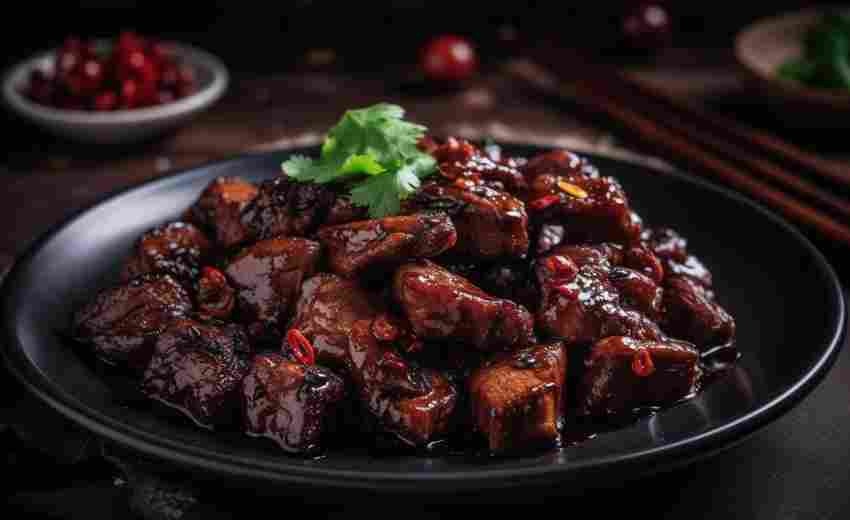
辣子鸡丁出锅后发硬如何补救
一盘辣子鸡丁端上桌,红亮的辣椒裹着金黄的鸡块,香气扑鼻而来,入口却让人皱起眉头——鸡肉干硬发柴,原本期待的嫩滑口感荡然无存。 这道川菜经典看似简单,实则暗藏玄机,从选材到火候...

消费板块在熊市中的防御性表现如何
在全球资本市场剧烈波动的背景下,消费板块往往成为投资者的避风港。数据显示,过去四十年间标普500必需消费品指数在熊市中的平均跌幅仅为标普500指数的60%,这种抗跌特性不仅存在于成熟市...

如何分析云外孔桥的地图
要分析云外孔桥的地图,首先需要了解如何进入和探索云外孔桥,并理解其地图布局和特点。 1. 云外孔桥的位置: 云外孔桥位于洛克王国的玄玉岛上。玩家进入游戏后,需要打开上方的世界地图...

李斯如何影响中国古代政治思想的发展
李斯对中国古代政治思想的发展产生了深远影响,主要体现在他坚定推行法家思想、强化中央集权制度以及统一文字和度量衡等方面。 李斯是法家思想的坚定支持者。在秦国的政治舞台上,他积极...
小儿反复发烧期间如何调整饮食
小儿反复发热是许多家长面临的棘手问题,尤其在感染高发季节,孩子体温的反复波动常伴随食欲减退、消化能力下降。合理的饮食调整不仅能缓解不适,还可为免疫系统提供支持,缩短病程。本...
添加辅食期间宝宝腹泻应如何调整饮食
婴幼儿在添加辅食的过程中,消化系统常因不适应新食物而出现腹泻,这是许多家庭面临的共同挑战。腹泻不仅影响营养吸收,还可能引发脱水风险,科学调整饮食方案是缓解症状的关键。通过合...

如何利用活体检测技术防止虚假身份注册
互联网平台的身份认证机制正面临前所未有的挑战。据公安部网络统计,2023年上半年全国共查处网络黑产案件3.2万起,其中虚假身份注册占比达47%。随着深度伪造技术的迭代,传统的人脸比对技术...
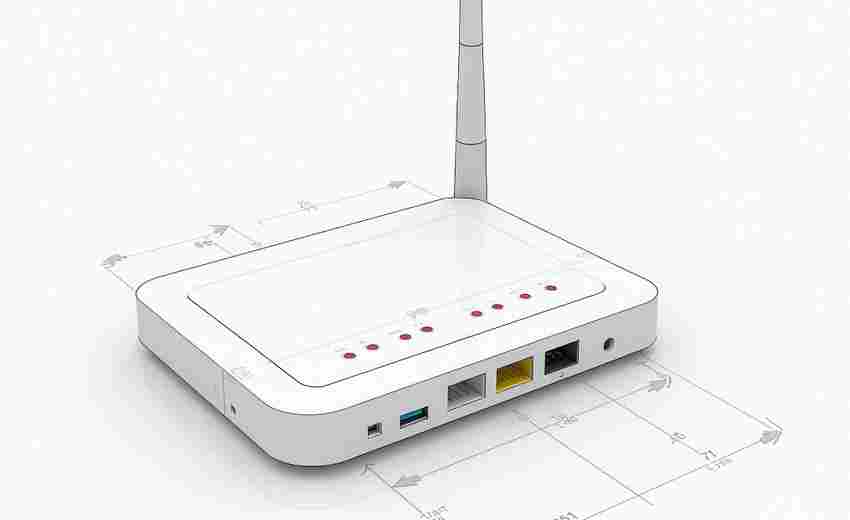
中星9号接收器显示版本不可用如何解决
卫星电视接收器在使用过程中偶尔会出现系统提示异常的情况,"版本不可用"作为中星9号设备的常见故障代码,往往与软件配置或硬件状态密切相关。这个提示通常出现在设备启动或频道搜索阶段...
如何通过标准化流程避免餐厅上错菜
餐饮行业的核心竞争力不仅在于菜品质量,更体现在服务细节的把控。中国餐饮协会2022年数据显示,67%的顾客投诉源于服务失误,其中上错菜占比高达38%。这种失误不仅造成食材浪费和经营损失,...

解绑操作完成后如何检查设备列表更新
设备解绑作为数字资产管理的重要环节,其后续的设备列表更新核查直接影响着系统安全与数据完整性。当用户完成设备解绑操作后,系统并不会立即呈现最新状态,这种延迟往往源于数据同步机...

如何避免被客服误导或虚假答复
要避免被客服误导或虚假答复,可以从以下几个方面着手: 一、保持警惕,理性判断 1. 对客服提供的信息保持审慎态度,不轻易相信未经证实的陈述或承诺。特别是在涉及个人权益、财务交易等...

安装街机摇杆时如何避免线路混乱
街机摇杆的精准操控离不开内部线路的合理布局。许多DIY玩家在组装时因线路交叉缠绕导致按键响应延迟甚至短路。这种混乱不仅影响游戏体验,还可能损坏主板元件。要解决这个难题,需要从工...

腾讯视频中如何显示或隐藏字幕
1. 显示字幕 : 如果字幕是视频内容自带的,通常情况下,用户无需进行任何操作即可看到字幕。 对于弹幕字幕,用户可以通过点击视频播放界面上的“弹”字按钮来开启或关闭弹幕字幕。 2. 隐藏...