
遭遇山寨床垫商家拒赔如何准备法律诉讼
在消费升级与电商蓬勃发展的时代,床垫作为家居生活的核心产品,其质量问题直接影响着消费者的健康权益。当消费者遭遇山寨床垫商家拒赔时,法律诉讼不仅是维护个人权益的终极手段,更是...

Windows防火墙如何进行高级设置
Windows防火墙的高级设置可以通过以下步骤进行: 1. 通过控制面板访问Windows防火墙: 点击任务栏中的“开始”按钮,在搜索框中输入“控制面板”并打开。 在控制面板界面中,找到并点击“Wind...
如何避免多设备同时连接时的信号冲突
现代家庭与办公场景中,多台设备同时接入无线网络已成为常态。根据Gartner统计数据显示,2023年全球人均智能终端持有量已达6.2台,这使得2.4GHz与5GHz频段的拥挤程度较十年前激增八倍。当智能音...
华硕电脑恢复出厂后如何重新安装驱动程序和常用软
在数字化时代,电子设备的系统维护成为日常使用的重要环节。华硕电脑在恢复出厂设置后,虽然系统回归初始状态,但驱动程序的缺失与常用软件的空白往往给用户带来困扰。从硬件驱动到生产...

在Word中合并多个文档时如何处理表头的格式
在Microsoft Word中合并多个文档时,处理表头的格式是一个重要的步骤,以确保合并后的文档保持一致性和美观性。以下是几种方法来处理合并过程中表头的格式: 1. 使用“插入表格”功能 :这种方...
CAD绘制矩形后如何修改圆角半径
在工程设计与制图领域,矩形作为基础几何图形常需通过圆角处理来提升结构的实用性与美观度。AutoCAD作为主流设计工具,提供多种灵活调整圆角半径的方法,适用于机械零件、建筑构件等不同场...
如何快速升级并获得限定版QQ空间图标
在数字社交时代,QQ空间的等级体系和限定图标早已超越了简单的装饰属性,成为用户社交资本的重要象征。数据显示,拥有闪亮图标的用户动态互动量平均提升37%,而获得限定装扮的用户社交圈...

豪爵摩托车冬季存放时如何避免轮胎变形
寒冬对摩托车的考验不仅在于发动机与电瓶,轮胎作为唯一与地面接触的部件,其状态直接影响来年骑行的安全与操控。豪爵摩托车在冬季存放时,若忽视轮胎保养,极易因长时间静置导致胎压异...
御龙在天如何通过装备摆放提升合紫概率
在御龙在天的装备体系中,紫色装备的获取始终是玩家实力的分水岭。作为游戏内高阶战力的核心标志,合成紫色装备不仅需要大量资源积累,更依赖对系统机制的深度理解。其中,装备摆放作为...

避孕套破裂后如何保证安全性
当避孕套破裂时,为了保证安全性,需要采取一系列措施以降低怀孕和性传播疾病的风险。以下是详细的应对步骤: 1. 立即停止性行为 :一旦发现避孕套破裂,应立即停止性行为,这是防止进一...

如何判断晒伤后是否适合喝酒
1. 酒精对皮肤的影响 :酒精具有扩张血管的作用,而晒伤后的皮肤毛细血管已经处于扩张状态。此时再饮酒会导致毛细血管进一步扩张,从而加重皮肤发红、肿胀等不适症状。酒精还具有一定的刺...
个人品牌延续性如何与姓名修改相协调
在信息爆炸的时代,个人品牌已成为职场人与创业者不可替代的无形资产。当姓名作为品牌符号需要调整时,如何在保持核心价值延续的同时实现平稳过渡,成为现代人必须面对的课题。这种看似...

使用康宝莱奶昔时如何设置减肥目标
使用康宝莱奶昔时,设置减肥目标应科学、合理,并着眼于长期效果。以下是一些建议: 1. 明确最终目标:降低体脂率 减肥的实质是减掉脂肪,而非仅仅减轻体重。将降低体脂率作为最终目标是...

学生党去霜火岭旅游如何节省费用
在虚拟世界的旅行中,学生党往往面临时间和金币的双重压力。如何在《魔兽世界》的霜火岭探索之旅中兼顾经济性与体验感,成为许多玩家关注的焦点。本文将从多个维度拆解策略,帮助玩家用...
用人单位被依法宣告破产后劳动合同如何处理
在市场经济环境下,企业破产是市场主体退出机制的重要环节,而劳动关系的妥善处理直接影响社会稳定与劳动者权益保障。当用人单位进入破产程序后,劳动合同的效力、经济补偿金的计算标准...

频繁去角质如何破坏敏感皮肤的自我保护能力
在当代护肤文化中,“去角质”被塑造成焕肤秘笈,仿佛只有剥离表层死皮才能解锁透亮肌肤。对于敏感肌而言,这种看似常规的操作可能成为摧毁皮肤天然防线的致命武器。角质层不仅是皮肤的...

维权时如何理智面对对方的挑衅
在维权过程中,面对对方的挑衅,保持理智和冷静是非常重要的。以下是一些策略和建议: 1. 保持冷静和理智 :遇到挑衅时,深呼吸,尽量让自己保持冷静,避免情绪化反应。这有助于更好地思...

伴侣感染阴虱后,如何共同制定治疗方案
阴虱感染作为一种具有较强传染性的寄生虫病,伴侣间的交叉传播概率高达90%以上。由于该病潜伏期短、复发率高,单纯个体治疗往往难以阻断传播链,导致病情反复。医学数据显示,采取联合治...
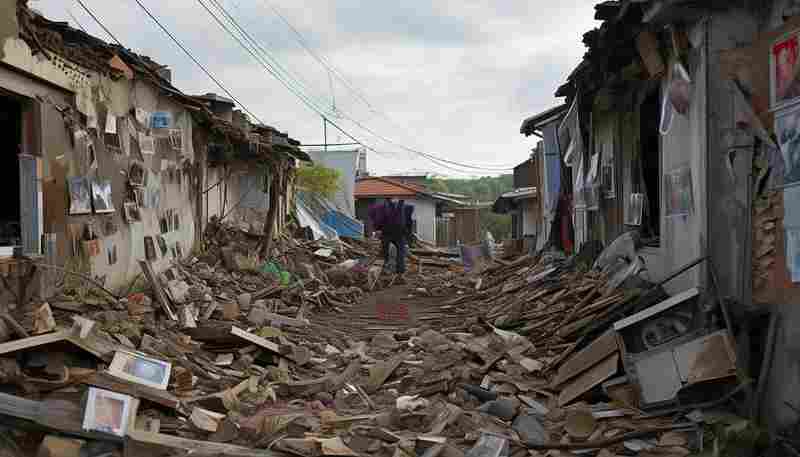
强拆过程中财产损失赔偿如何界定
城市化进程中,房屋强拆引发的财产损失赔偿问题始终牵动着公众神经。由于强拆行为往往涉及公权力与私权利的冲突,赔偿范围的界定不仅关乎个体权益,更考验着法治建设的成色。如何在行政...

如何在异地纠纷中证明合同的签署和履行
1. 证明合同的签署 : 合同书形式 :根据《民法典》第四百九十二条和第四百九十三条的规定,合同的签署地可以是最后签名、盖章或按指印的地点,除非双方另有约定。如果合同采用书面形式,...