
换季时如何避免肌肤过敏
换季时避免肌肤过敏,可以从以下几个方面进行预防: 1. 保持皮肤湿润 使用含有天然保湿成分,如透明质酸、甘油等的乳液或面霜,每天早晚洗脸后按时涂抹保湿品,有助于皮肤保持水润状态,...

妇科检查中如何评估月经异常
在妇科检查中评估月经异常需要综合考虑多个方面,包括病史、体格检查、实验室检查和影像学检查等。以下是详细的评估方法: 1. 详细病史询问 :医生会询问患者的月经周期、月经量、经期持...

如何选择适合边境牧羊犬的牙膏
1. 使用专用牙膏 :边境牧羊犬不能使用人类的牙膏,因为人类牙膏中可能含有对狗狗有害的成分,如氟化物和木糖醇等。必须选择专门为狗狗设计的牙膏,这些牙膏通常是可食用的,并且通常有鸡...

如何利用行业案例加强团队成员知识产权认知
在全球化竞争与科技创新交织的背景下,知识产权已成为企业核心竞争力的关键要素。许多团队对知识产权的认知仍停留在法律条文层面,缺乏对实际场景中风险与机遇的深刻理解。行业案例作为...
如何通过提升服务质量避免手机号被标记
在通信服务日益普及的当下,企业外呼号码被用户标记为“骚扰”“推销”的现象屡见不鲜。这不仅影响客户接听意愿,还可能损害企业品牌形象。据工信部数据显示,2022年国内标记为骚扰的电话...
如何合法获取快手视频下载权限
随着短视频内容创作的繁荣,用户对优质视频的下载需求日益增长。快手作为原创内容平台,对视频的版权保护和下载权限设置了严格限制。如何在尊重创作者权益与平台规则的前提下合法获取下...

如何正确穿戴防护装备应对化学品泄漏
在化工生产、实验室操作及危险品运输等场景中,化学品泄漏事故的突发性与危害性对人员安全构成直接威胁。防护装备作为抵御化学伤害的第一道防线,其正确穿戴不仅关乎个体安全,更直接影...

网络维权过程中如何与侵权方进行有效沟通
在互联网时代,个人与企业的网络权益频繁遭遇侵害,从盗用原创内容到散布不实信息,维权已成为数字生存的必修课。维权不仅是法律诉求的传递,更是理性博弈的过程,其中与侵权方的沟通策...
如何明确权限操作中的个人与组织责任边界
随着企业规模扩大与业务多元化,权限操作中的责任模糊问题逐渐成为组织管理的痛点。新《公司法》的出台进一步强化了母子公司连带责任,倒逼企业重新审视个人与组织间的权责划分逻辑。从...
如何有效收集施工单位侵权证据
施工领域侵权纠纷频发,但证据收集的复杂性常使维权陷入困境。从工程进度延期到质量缺陷,从合同违约到安全事故,施工各环节均可能滋生侵权风险。法律实践中,证据链的完整性与合法性直...
安卓系统如何正确下载问答库应用
在数字化学习与职业考试需求激增的背景下,问答库类应用凭借其海量题库资源和智能搜索功能,逐渐成为用户获取、练习专业技能的重要工具。作为覆盖公务员考试、建筑工程、外语测评等领域...

如何应对哭嚎荒漠中的极端昼夜温差
在广袤无垠的哭嚎荒漠中,白昼的烈日能将沙粒炙烤至70摄氏度,而夜幕降临后,气温又会骤降至零度以下。这种剧烈的昼夜温差不仅考验着人体的生理极限,更对装备、策略和生存智慧提出严苛...
装修期间的支付凭证如何整理
在装修期间整理支付凭证时,需要确保所有相关的财务记录和凭证都得到妥善保存和管理。以下是整理支付凭证的一些关键步骤和注意事项: 1. 收集和保存凭证 :业主应保留所有与装修相关的支...

西安高级中学的教学质量在学生中评价如何
在古城西安的教育版图上,西安高级中学如同一棵根深叶茂的百年古树,历经三世纪风雨仍焕发蓬勃生机。这所跨越三个世纪的历史名校,自2013年北迁至崇文路新校区后,在质疑声中以“低进高出...

更换物业过程中产生纠纷应如何解决
在城市化进程不断深化的今天,物业服务纠纷已成为社区治理的痛点。当业主委员会决定更换物业公司时,法律程序繁琐、利益冲突交织、信息不对称等问题往往导致矛盾激化。某市住建局数据显...

上升星座如何影响婚姻中的性格互补与冲突
在星盘的神秘符号中,上升星座常被视为个体与外界互动的“人格面具”,但它对婚姻关系的影响远超表象。作为星盘第一宫的起点,上升星座不仅塑造了个体的外在气质与行为模式,更暗藏着婚...

怎么设置电脑密码_电脑如何设置开机密码和锁屏密码
本文目录一览: 1、 电脑开机密码设置方法 2、 华硕电脑如何设置开机密码? 3、 如何为电脑设置密码并自动上锁 4、 电脑如何设置开机密码和锁屏密码 5、 笔记本电脑如何设置屏幕密码? 6、 win1...
如何设计中秋节手抄报的版面布局
月圆人团圆的中秋节,承载着千年文化的深厚底蕴,而手抄报作为传递节日情感的载体,其版面设计需兼顾美学与文化表达。优秀的版面布局能让读者在视觉与心灵的双重体验中,感受节日的温暖...
霜火岭节日限定手工艺品如何购买或制作
在《魔兽世界》德拉诺之王的霜火岭地区,节日限定手工艺品不仅是玩家沉浸式体验节日氛围的重要元素,更是文化与游戏机制结合的独特产物。这些手工艺品往往承载着霜火岭的历史与传说,从...
精装修工程延期交付,业主该如何追责
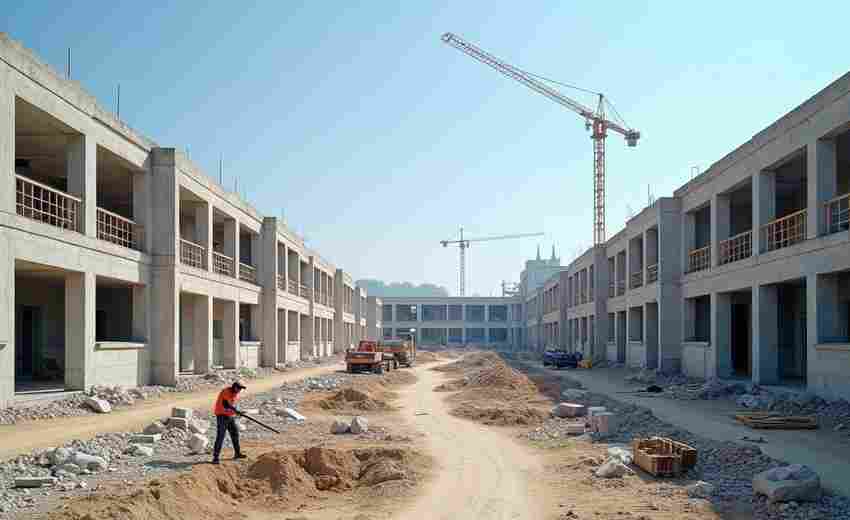
1. 协商解决 :业主应与开发商进行沟通,了解延期的具体原因,并尝试协商解决方案。如果合同中有关于违约责任的条款,双方可以根据合同约定进行处理。 2. 要求赔偿 :如果开发商未能按期交...