
微信号怎么第三次修改(微信号怎么改不了 第三次)
本文目录一览: 1、 微信号id怎么改第三次 2、 微信号id改第三次方法 3、 微信号怎么改不了 第三次 4、 怎么修改微信号第三次 5、 怎么才能修改微信号第三次登录 6、 微信号怎么改第三次 微信号...
sold out中文歌词(该文档的下载量和内容提示)
一、歌曲背景 “Sold Out”中文歌曲是一首广受欢迎的流行歌曲,不仅因其动听的旋律而备受喜爱,还因其歌词内容引人深思。歌曲讲述了一个充满梦想的人,为了成功而不断努力奋斗,最终在拼搏...

注册时用户名提示不可用的解决方法
在数字身份日益重要的今天,用户注册各类平台时,常因用户名不符合规范、重复占用或系统限制等问题遭遇阻碍。无论是社交媒体、游戏平台,还是企业级应用,用户名的唯一性和合规性直接影...
如何通过手机银行修改转账密码的安全提示
要通过手机银行修改转账密码,并确保操作安全,可以按照以下步骤进行: 确保使用官方渠道: 下载并登录银行官方APP,或使用银行官方微信公众号、小程序。这可以确保你正在使用的是银行提...
游戏运行时提示DirectX 9.0c初始化失败怎么办
当你在启动心仪的游戏时,突然遭遇"DirectX 9.0c初始化失败"的提示,这种突如其来的技术障碍往往让人倍感沮丧。作为支撑众多经典游戏运行的核心组件,DirectX的异常不仅会影响画面渲染和音频表...
安卓手机安装软件时提示不可信来源如何解决
在数字化时代,安卓系统因其开放性成为用户安装多样化应用的首选平台。这一特性也带来安全隐患,系统默认拦截“不可信来源”应用的行为常让用户陷入两难:既需突破限制获取所需功能,又...

改微信号怎么改第二次【微信号一年内怎么改第二次
本文目录一览: 1、 微信号怎么第二次修改 2、 微信号一年内怎么改第二次 3、 修改一次微信号,一年之内可以改第二次吗? 4、 怎么修改微信号第二次 5、 微信号不到一年怎么改第二次 6、 微信号...
微信号修改频率是多久一次
在数字身份日益重要的今天,微信号不仅是社交工具的唯一标识,更是个人隐私与社交网络的交汇点。自2020年微信开放修改功能后,用户对这一权限的关注持续升温。而关于“多久能修改一次”的...

联通路由器Wi-Fi信号优化的常见误区有哪些
1. 路由器放置位置不当 :许多人错误地将路由器放置在角落或地下室,认为这样可以增强信号穿透力。这种做法通常会导致信号覆盖范围受限,甚至减弱信号强度。最佳位置是将路由器放在房间的...
如何通过BIOS提示信息判断硬盘是否损坏
计算机开机时,BIOS作为硬件自检的第一道关卡,其提示信息是诊断硬盘健康状态的重要线索。硬盘作为数据存储的核心设备,一旦损坏可能导致系统无法启动或数据丢失。通过解读BIOS中的特定代...
手机连接电脑时提示无法识别的USB设备如何解决
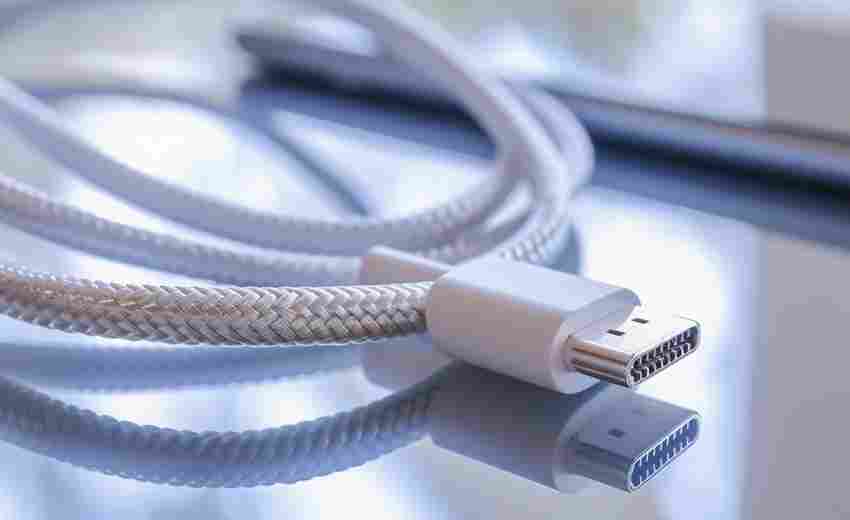
当手机通过数据线接入电脑时突然跳出"无法识别的USB设备"提示,这种状况往往让使用者陷入操作僵局。无论是急需传输工作文件,还是需要备份手机数据,这个看似简单的故障都可能打乱整个工...
下载个人所得税APP时提示安装失败怎么办
近年来,个人所得税APP作为全国自然人办理税务事项的重要工具,用户基数持续扩大。由于各地政策调整频繁,系统更新迭代速度快,部分用户在下载安装过程中会遇到提示失败的情况。安装失败...
iPhone怎么设置来电时提示对方关机
现代通信技术赋予手机多样的功能,但生活中难免遇到需要暂时隔绝外界联系的场景。如何在保持iPhone正常开机的前提下,让来电者接收到「关机」提示,成为部分用户关注的实用技巧。这项功能...
如何通过调整投影仪分辨率改善DVD播放延迟
在家庭影音系统中,投影仪与DVD播放设备的延迟问题常成为影响观影体验的隐形障碍。这种延迟不仅表现为声音与画面的不同步,还可能因信号处理链路过长导致操作响应滞后。研究表明,投影仪...

投影仪播放DVD时散热口堵塞怎么办
在家庭影院系统中,投影仪是沉浸式观影体验的核心设备。长时间播放DVD等高分辨率内容时,若散热口被灰尘或异物堵塞,投影仪内部温度会迅速升高,轻则导致画面卡顿、自动关机,重则引发硬...

手机接收信号差怎么解决
亲爱的朋友们,你是不是也遇到过这样的问题:身处在一个大家都正常接收信号的环境中,唯独你的手机却“闹情绪”,信号时好时坏,让人头疼不已?别担心,今天我们就来聊聊这个话题,帮你...
步步高设备下载课本时提示存储不足怎么办
在步步高教育设备的使用过程中,许多用户都曾遇到过下载课本时提示存储空间不足的困扰。这一问题不仅影响学习资料的正常获取,还可能因反复清理内存而降低学习效率。针对这一痛点,本文...

iOS14照片小组件出现无可用内容该怎么解决?提示无可
亲爱的iOS 14用户们,你们有没有遇到这样的问题:在使用照片小组件时,突然提示“无可用内容”。是不是感觉有些困扰呢?今天,我就来给大家详细解答这个问题,并分享解决办法。 当你在iO...

如何识别学生在课堂上的情绪变化信号
教室里的沉默有时比喧闹更值得关注。当学生低头摆弄文具,或突然避开教师的目光,这些细微举动往往是情绪波动的信号。教育实践中,教师对学生心理状态的敏锐感知直接影响着课堂互动质量...
如何解决因信号弱导致的WiFi访问受限问题
现代生活中,WiFi已成为家庭、办公场所的核心基础设施。信号覆盖不足导致的网络卡顿、断连等问题,不仅影响工作效率,更让娱乐体验大打折扣。数据显示,全球约30%的家庭存在WiFi信号盲区,...