
如何选择适合会议室的投影仪
选择适合会议室的投影仪需要综合考虑多个关键因素,以确保在各种会议环境下都能提供清晰、高质量的视觉体验。以下是基于参考内容提炼的关键点: 1. 亮度 选择高亮度投影仪至关重要,尤其...
如何通过快捷键进入QQ牧场安全模式
在数字化娱乐高度渗透的当下,QQ牧场作为经典社交游戏始终保持着活跃的用户群体。游戏中的安全模式常被玩家视为规避误操作或保护账号资产的重要机制,但官方并未直接提供快捷键入口。如...

如何设置投影时仅在外接电源下工作
在投影设备的使用过程中,为保障稳定供电和延长硬件寿命,将投影仪设置为仅在外接电源下工作成为许多场景的刚需。无论是避免电池突然耗尽导致会议中断,还是减少频繁充放电对设备造成的...
将军令动态密码失效时有哪些临时验证方式
在网易游戏生态中,将军令作为核心的安全验证工具,通过动态密码机制为账号筑起第一道防线。当系统提示“动态密码失效”时,往往意味着时间同步异常、设备权限受限或账号安全状态触发保...
北斗星1.4的投影距离范围是多少
在家庭影院和商业展示领域,投影距离与画面尺寸的关系直接影响着空间布局的合理性。投射比为1.4:1的设备因其适配性强,成为中短焦场景的热门选择。这种比例意味着每1.4米投射距离可呈现1米...
变速箱过载保护失效会导致哪些机械故障
在工程机械与汽车传动系统中,变速箱过载保护机制是维持动力传递稳定的核心防线。当这一机制失效时,传动链条中的关键部件将承受远超设计阈值的载荷,引发连锁性机械损伤。从齿轮啮合失...

手机投屏到投影仪时如何避免画面闪烁
在将手机投屏到投影仪时,避免画面闪烁的方法可以从多个方面进行考虑和调整。以下是一些有效的措施: 1. 检查连接线和电源 :确保所有连接线(如HDMI线)牢固连接,并且没有损坏或松动。确...
微波炉烧烤功能失效的常见原因有哪些
微波炉的烧烤功能为用户提供了便捷的烹饪体验,然而这一功能在长期使用中可能出现失效问题,影响日常使用。本文将从多个角度分析烧烤功能失效的常见原因,并结合实际维修案例与技术原理...
投影仪的RS-232接口是什么
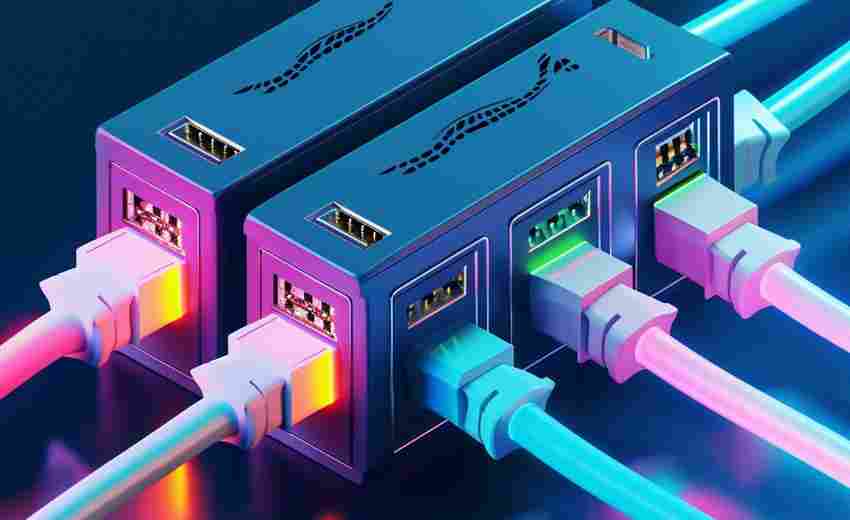
投影仪的RS-232接口,也称为工程端口或串口,是一种用于数字通信的基本接口。以下是关于投影仪RS-232接口的详细介绍: 1. 定义与标准: RS-232接口,全称是EIA-RS-232C标准,其中EIA代表美国电子工业...

如何通过USB接口连接投影仪与笔记本
通过USB接口连接投影仪与笔记本,可以按照以下步骤进行: 1. 确认设备接口: 确保笔记本和投影仪都具备USB接口。一些投影仪可能同时支持其他接口如HDMI,但在此情况下,我们专注于使用USB连接...

如何通过投影仪菜单校正DVD输出的梯形失真
在家庭影院或商务演示场景中,投影仪与播放设备的配合常因物理位置偏差导致画面出现梯形失真。这种光学畸变不仅影响视觉体验,更可能扭曲DVD输出的原始画幅比例。通过设备内置的梯形校正...

投影仪的延迟对游戏体验影响如何
投影仪的延迟对游戏体验有显著影响。投影仪的响应时间通常较慢,这意味着在玩游戏时,图像可能会出现延迟或模糊,从而影响游戏体验。具体来说: 1. 延迟情况: 投影仪连接电脑玩fps类游戏...
MOD安装后完全失效需报告哪些关键信息
MOD作为提升游戏体验的核心工具,其安装后的失效问题往往让玩家陷入迷茫。从玩家社区到开发者团队,每一次失效反馈都可能成为解决问题的关键线索。如何将零散的现象转化为有效信息,是缩...

一键启动失效后,如何手动启动汽车
1. 使用机械钥匙 :如果智能钥匙电量耗尽或无法正常感应,可以使用机械钥匙来启动车辆。找到车辆的机械钥匙孔,通常隐藏在一键启动按钮下方或车门内侧。将机械钥匙插入钥匙孔中,然后旋转...
脱氧剂开封后多久失效—脱氧剂的十大妙用
文章本文将从三个方面详细探讨脱氧剂开封后多久失效的问题,同时介绍脱氧剂的十大妙用。我们将了解脱氧剂的基本原理和使用方法。接着,我们将探讨脱氧剂在食品保鲜中的作用。我们将介绍...

Word文档链接失效如何修改注册表恢复
在办公场景中,Word文档的超链接功能是提升效率的重要工具。链接失效或无法跳转的问题时有发生,尤其当常规设置调整无效时,注册表修改成为解决问题的关键途径。注册表作为Windows系统的核...

iPhone 6s自动时间设置失效怎么办
手机屏幕右上角的时间显示突然出现偏差,往往让人措手不及。当iPhone 6s的自动时间功能失效时,可能错过重要会议提醒,支付软件因时间不同步拒绝交易,甚至导致社交平台动态显示混乱。这种...

如何调节投影仪音量以提升投屏体验
要提升投屏体验,调节投影仪的音量是一个关键步骤。以下是几种方法可以帮助您调节投影仪的音量,以获得更好的观影或演示效果: 1. 使用遥控器调节音量 :大多数投影仪都配备了遥控器,上...

如何在华为手机上截屏
1. 快捷键截屏:最直接的方法是同时按住电源键和音量减键,适用于所有华为手机。 2. 通知栏截屏:从屏幕顶部下滑打开通知栏,找到“截屏”图标并点击。如果未显示,可编辑通知栏图标将其添...
多语言排版中怎样使用快捷键逐磅调整字体大小
在全球化背景下,多语言文档处理已成为学术研究、企业报告等领域的基础需求。字体大小作为排版的核心要素,直接影响着跨语言文本的可读性与专业性。传统逐一手动调整的方式不仅耗时费力...