
玩FPS游戏用什么鼠标好
亲爱的游戏爱好者们,你们好!今天我要给大家介绍几款顶尖的游戏鼠标,它们拥有强大的性能和各种特色功能,能让你的游戏体验更上一层楼。 首先来看看罗技G402。这款鼠标搭载了专属的Fusi...

如何判断杂牌鼠标的宏延迟设置是否合理
1. 延迟时间的调整 :在设置鼠标宏时,延迟时间是一个关键参数。适当的延迟可以确保每个操作都能顺利完成,避免执行速度过快或过慢的问题。如果宏执行速度不符合预期,可以通过调整延迟时...

牧马人鼠标的设计风格有哪些
1. 经典对称式设计:牧马人系列游戏鼠标采用了经典的左右对称式设计,适合不同握持习惯的用户,无论是抓握、指握还是趴握都能提供良好的适应性。 2. 爆裂纹路与条纹装饰:早期的牧马人鼠标...

用电脑录制磁带音频需要哪些设置
随着数字技术的普及,传统磁带的模拟音质逐渐淡出主流视野。许多音乐爱好者仍希望将珍藏的磁带内容数字化,或通过现代设备重新录制个性化音频。这一过程不仅需要硬件设备的协同配合,还...

鼠标为什么自动的向右上角移动
你是否遇到过这样的问题:鼠标底部透镜里似乎藏着什么秘密,鼠标指针却不听话地到处乱窜?是不是觉得头疼又不知道该怎么办?别担心,你不是一个人在战斗!这篇文章就为你解析其中的原因...
如何检测杂牌鼠标驱动是否安装成功
在计算机外设市场中,杂牌鼠标因价格优势受到部分消费者青睐。这类设备往往需要安装特定驱动程序才能实现完整功能,但非官方驱动的兼容性和稳定性问题频发。如何准确判断杂牌鼠标驱动是...
手机版绝地求生如何关闭鼠标加速功能
在竞技手游领域,《绝地求生》手机版凭借高度还原端游的射击体验吸引了大量玩家。精准操作是制胜关键,而鼠标加速功能的存在可能干扰玩家对后坐力的控制。本文将从底层原理到实操方法,...
如何调整鼠标宏的延时参数提升自动瞄准精准度
在电子竞技和射击类游戏的竞技场中,精准度是决定胜负的核心要素。随着外设技术的迭代,鼠标宏的延时参数调整逐渐成为提升自动瞄准效率的关键手段。延时参数的精细调控不仅关乎操作的流...

杂牌鼠标的固件更新对宏的影响是什么
1. 优化宏功能的稳定性和兼容性 :固件更新通常会修复之前版本中可能存在的宏功能问题,例如宏指令无法正常触发或卡顿等问题。例如,有用户反映小米游戏鼠标在更新固件后,宏功能得到了有...

国服LOL自动录制功能开启步骤详解
英雄联盟作为全球最受欢迎的MOBA竞技游戏之一,其自带的录制功能为玩家记录高光时刻提供了便捷途径。随着游戏版本迭代,自动录制功能逐渐成为玩家捕捉精彩操作的核心工具。由于界面调整或...

如何通过手机录制淘宝直播视频
录制淘宝直播视频通常需要遵循特定的流程,尤其是如果你想以录播的形式进行。虽然直接在手机上进行官方支持的录播操作可能不被鼓励或允许,但你可以采取一些间接的方法来录制直播内容。...
工作中如何利用杂牌鼠标宏一键完成重复性操作
在数字化办公场景中,重复性操作消耗着大量时间与精力。某电商公司运营部曾统计,员工每日需在后台系统执行超200次固定操作组合。当某位员工通过15元购买的杂牌鼠标实现一键自动化后,部...
视频录制场景下开启闪光灯补光的操作步骤解析
在视频创作中,光线不足往往导致画面模糊或细节丢失。闪光灯作为手机自带的补光工具,能在暗光环境中提供稳定光源,同时通过灵活设置提升逆光场景的拍摄效果。不同设备与环境的差异使得...

如何将多屏互动浏览器的录制文件上传到云端
要将多屏互动浏览器的录制文件上传到云端,可以按照以下步骤操作: 1. 选择云盘服务: 你需要选择一个合适的云盘服务,如百度企业网盘、Google Drive、Dropbox或OneDrive等。这些云盘服务都提供了...
吃鸡玩家如何识别对手使用鼠标宏或脚本
在《绝地求生》的战场上,技术与策略的博弈从未停歇。随着游戏环境的复杂化,部分玩家试图通过鼠标宏或脚本获得不公平优势,这不仅破坏了竞技平衡,也让普通玩家的体验大打折扣。识别这...

如何使用JoyToKey进行游戏中鼠标控制
要使用JoyToKey在游戏中实现鼠标控制,你可以按照以下步骤进行操作: 一、准备工作 1. 下载与安装: 下载JoyToKey软件,并确保它是最新版本,以获取最佳兼容性和功能。 解压缩下载的文件,并运...
吃鸡鼠标宏使用时会受到延迟影响吗
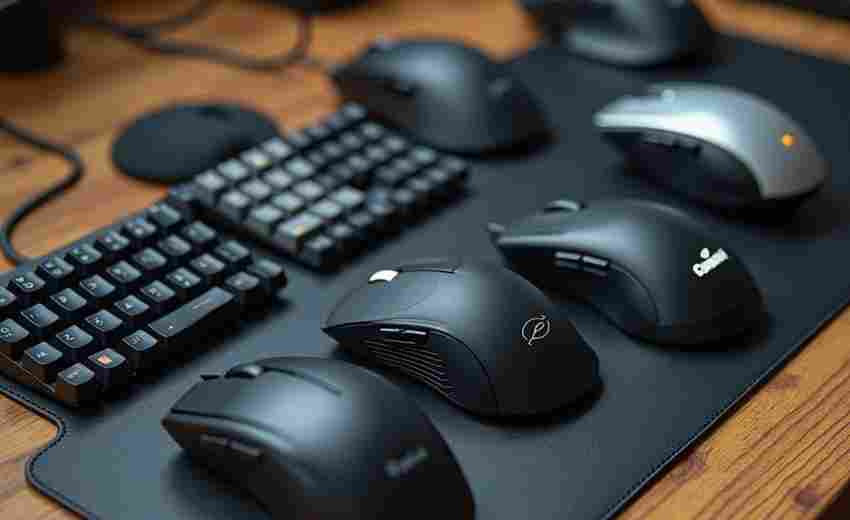
使用鼠标宏在吃鸡游戏中确实可能会受到延迟的影响。根据证据,鼠标宏的延迟设置是可调的,通过合理设置延迟时间可以提高宏的响应速度和执行效率。如果延迟设置不当,可能会导致操作不流...

如何避免指纹支付误操作
1. 重新录制指纹:当指纹识别因脱皮、汗水等因素变得不灵敏时,及时重新录制指纹,确保识别的准确度。 2. 限制匹配次数:注意管理指纹匹配的尝试次数,避免因多次错误尝试导致直接进入密码...

如何使用第三方软件为杂牌鼠标设置宏
1. 选择第三方宏软件:您需要下载并安装一个适合的第三方宏软件,如Xmouse、AutoHotkey或MacroGamer等。这些软件普遍兼容大多数鼠标,尤其是Xmouse,它被推荐为免费且功能强大的选项。 2. 安装软件:...
如何通过投影仪实现屏幕录制并保存视频
在数字化办公与教育场景中,屏幕录制已成为记录和分享内容的重要方式。投影仪作为大屏展示的核心设备,如何将其投射内容同步录制为视频文件,成为许多用户关注的技术问题。本文将深入探...