
升级e路航导航仪前为何要备份数据
在车载导航技术快速迭代的今天,e路航导航仪的软件与地图升级已成为提升用户体验的关键步骤。这一过程中,数据备份如同为旅途系上安全带,虽看似冗余,却在关键时刻成为规避风险的核心保...

如何处理车载充电数据线的缠绕问题
处理车载充电数据线的缠绕问题可以通过多种方法来解决。以下是一些有效的技巧和建议: 1. 正确折叠数据线 :在收好数据线时,应先将其平整展开,然后用手轻轻地折叠成S型。这样可以避免线...
车载电影下载后无法播放怎么办
在数字化娱乐日益普及的今天,许多车主习惯将电影下载至车载设备,为旅途增添趣味。视频格式与硬件兼容性差异常导致播放失败。本文从技术原理、设备特性及操作细节等维度,系统性分析问...

C盘格式化时会影响Windows激活吗
C盘格式化通常会对Windows系统产生重大影响,尤其是对于已经激活的Windows系统。在格式化C盘后,通常需要重新安装操作系统,并且可能需要重新激活Windows。 1. 系统重装与激活 :格式化C盘后,系...
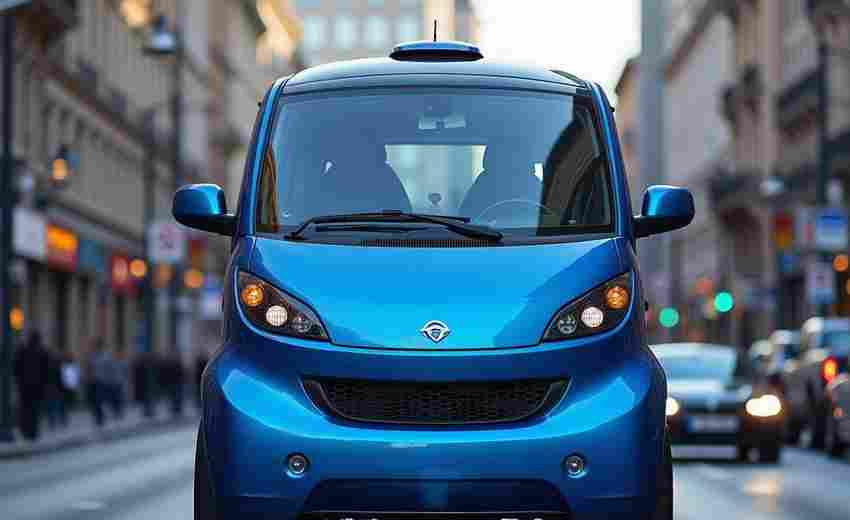
奇瑞QQ3的车载技术如何帮助节省油耗
其搭载的自主研发的CAC472发动机具有高效的燃油经济性 。这款发动机升功率达48KW/L,排放最高可达国四标准,为车辆提供了优秀的动力输出也确保了较低的油耗。实际上,奇瑞QQ3的百公里综合油耗...

如何通过蓝牙车载电话发送短信
要通过蓝牙车载电话发送短信,首先需要确保您的手机支持MAP(Message Access Profile)协议,因为这是实现短信接收和发送功能的基础。以下是详细步骤: 1. 连接手机与车载系统 :将手机通过蓝牙连...
导航系统能否与车载娱乐功能同步使用
在智能汽车逐渐普及的今天,车载系统的多功能集成能力已成为消费者关注的重点。当驾驶员在陌生城市寻找餐厅时,车载屏幕能否同时显示实时路况和播放音乐,这种看似简单的需求背后,实际...
如何确认车载蓝牙接收器已进入可配对模式
在智能汽车普及的今天,车载蓝牙接收器已成为连接手机与车载音响的重要桥梁。许多用户在实际操作中常因无法判断设备是否处于可配对状态而陷入困扰。从基础指示灯识别到多设备干扰排查,...

蓝牙适配器怎么用—车载USB蓝牙适配器怎么用
本文目录一览: 1、 笔记本如何连接蓝牙适配器 2、 车载USB蓝牙适配器怎么用 3、 电脑蓝牙适配器:实现无线传输的神器 4、 蓝牙适配器怎么连接音响 5、 bluetooth USB Dongle(蓝牙适配器)怎么用? 笔记本...

数码相机使用SD卡时提示需要格式化怎么办
阳光透过树叶洒在相机屏幕上,跳动的"格式化提示"让无数摄影爱好者心头一紧。存储卡突发异常往往出现在最珍贵的拍摄时刻,那些未备份的影像数据如同悬在钢丝上的水晶,稍有不慎就会摔得...
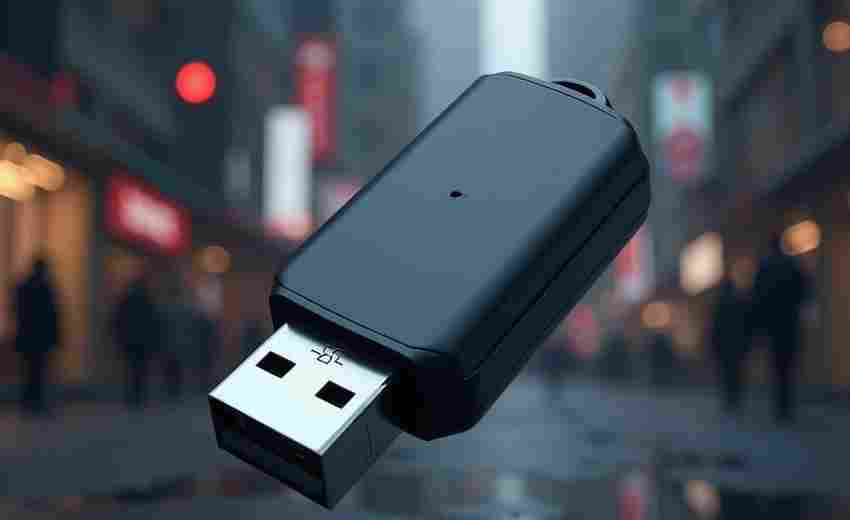
车载U盘是否需要专门格式化
当音乐爱好者王先生将存满无损音源的U盘插入新车时,液晶屏上跳出的"设备不兼容"提示,揭开了车载存储设备适配问题的冰山一角。这个看似简单的技术故障,实则折射出车载电子系统与移动存...
车载导航手写输入无法识别怎么办
在智能驾驶逐渐普及的今天,车载导航的手写输入功能成为许多车主依赖的操作方式。当这项功能出现识别异常时,不仅影响导航效率,还可能干扰驾驶安全。从硬件故障到软件设置,手写输入失...
如何通过U盘格式检查其与汽车的兼容性
当车载系统无法读取U盘时,许多驾驶者会感到困惑甚至焦虑。这种不兼容问题往往源于U盘的格式设置与车辆系统的技术标准不匹配。随着车载娱乐系统的功能日益丰富,U盘已成为存储音乐、视频...

大众新朗逸的车载导航系统使用方便吗
大众新朗逸的车载导航系统在智能化方面有了显著提升,旨在提供更加便捷和丰富的用户体验。新款朗逸配备了12英寸中控屏幕和10.25英寸液晶仪表,搭载了大众最新的MOS 3.X智慧车联系统。这一系...
格式化C盘过程中能否中断操作
在计算机维护与数据管理中,格式化C盘是一项涉及系统核心的操作。由于C盘通常承载操作系统与关键程序,任何中断行为都可能引发连锁反应。格式化过程中的每一步骤都与数据完整性、硬件稳...

手机怎么连接汽车(手机与车载系统怎么连接)
本文目录一览: 1、 汽车手机互联怎么连接 2、 怎么把手机导航连接到汽车屏幕 3、 手机怎么和汽车显示屏连接 4、 手机与车载系统怎么连接 汽车手机互联怎么连接 1、启动汽车后,在车载大屏里...

如何处理Rufus在制作启动盘时的错误信息
在使用Rufus制作启动盘时,可能会遇到一些错误信息。以下是处理这些错误信息的详细方法: 1. 检查ISO文件完整性 :确保下载的ISO文件没有损坏。可以通过校验和工具(如MD5、SHA-1等)验证文件的...
尼桑蓝鸟车载蓝牙如何设置自动连接
随着智能车载系统的普及,尼桑蓝鸟的车载蓝牙功能成为提升驾驶体验的重要工具。通过合理设置自动连接功能,用户可减少重复操作,享受便捷的无线交互。以下从多个维度解析如何实现蓝牙自...

车载充气泵什么牌子质量好
各位车主朋友们,您是否有过这样的经历:轮胎气压不足,急需充气却找不到充气站?这时,一款靠谱的车载充气泵就能帮上大忙了。市面上车载充气泵品牌众多,质量也是参差不齐。米其林、倍...
车载GPS导航如何规划偏好路线
现代驾驶场景中,车载GPS导航早已突破基础定位功能,成为融合实时数据与智能算法的出行决策中枢。从避开拥堵的日常通勤到规避风险的长途驾驶,偏好路线规划直接影响出行效率与驾驶体验。...