
小米账号密码错误时如何快速找回密码
在数字化时代,小米账号已成为用户享受云服务、下载应用、管理设备的核心入口。密码遗忘或错误输入的情况时有发生,不仅影响日常使用,还可能引发数据安全隐患。针对这一痛点,小米提供...

为什么华为手机在游戏时黑屏时间设置常常无法保存
1. 系统版本问题 :如果手机的系统版本过低,可能导致某些设置无法正确保存或同步。升级系统版本可能有助于解决这一问题。 2. 内存不足 :当手机运行内存不足时,系统可能会自动清理内存,...

按键震动怎么设置;手机打字震动怎么设置关闭
本文目录一览: 1、 华为手机按键振动在哪里调 2、 华为按键震动设置在哪里设置 3、 手机打字震动怎么设置关闭 4、 vivo手机打字震动在哪里设置 5、 iphone12自带键盘震动怎么开 华为手机按键振动...
如何通过手机APP设置自动购票提醒
随着春运及节假日出行需求激增,如何高效获取车票成为大众关注的焦点。铁路12306近年来持续优化购票服务,推出“自动购票”“起售提醒订阅”等功能,结合智能技术与人性化设计,大幅缓解...
手机热点连接电视的密码输入错误怎么办
在智能设备高度普及的当下,手机热点已成为家庭娱乐的重要网络来源。当用户在电视端输入密码后始终提示错误时,这种看似简单的操作却可能引发一连串技术谜题。这不仅影响观影体验,还可...
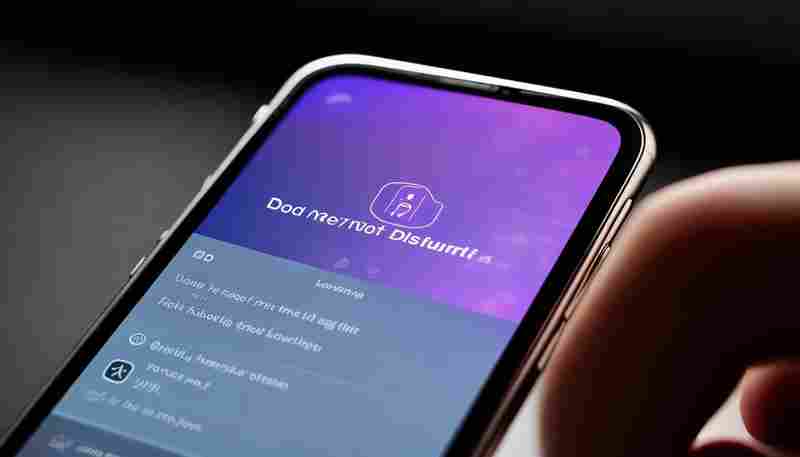
手机下拉菜单如何设置免打扰图标
当手机通知像潮水般涌入时,静音键已不再是唯一的救赎。在数字时代的信息洪流中,下拉菜单里的免打扰图标正悄然进化成现代人的"数字禅修"开关。这个藏身于屏幕边缘的月亮符号,承载着用...
虚拟计步器在安卓系统中如何正确使用
在数字化健康管理的浪潮下,虚拟计步器逐渐成为安卓用户调节运动数据的工具。这类工具通过模拟传感器信号或修改系统参数,能够在不实际运动的情况下调整步数记录。其应用场景包括测试健...
笔记本电脑刻录光盘时需要注意哪些设置
在数字化存储普及的今天,光盘凭借其物理存储的稳定性与安全性,仍是重要数据备份及特定场景传输的媒介。笔记本电脑作为便携设备,通过外置或内置光驱实现刻录功能时,需从硬件兼容性到...

球球大作战声音怎么设置(球球大作战怎么改变吃人的
本文目录一览: 1、 球球大作战怎么改吐孢子声音求告知 2、 球球大作战Heyhey语音怎么开 3、 球球大作战怎么改变吃人的声音 4、 球球大作战派对声音小怎么办 5、 球球大作战录音权限怎么设置...
优思手机系统流畅度和兼容性如何
在智能手机市场竞争日趋激烈的当下,用户对操作系统的核心诉求已从单一功能转向综合体验。优思手机凭借自主研发的AliOS系统与深度优化的硬件协同,在流畅度与兼容性层面展现出独特的产品...

如何设置文件权限来保护隐藏文件
在不同的操作系统中,设置文件权限以保护隐藏文件的方法有所不同。以下是针对Windows和Linux系统的详细说明。 Windows系统 1. 使用文件属性设置隐藏 右键点击文件或文件夹,选择“属性”。 勾选...
快手直播伴侣如何设置敏感词过滤评论
在直播行业蓬勃发展的当下,内容合规与用户体验成为平台与主播共同关注的焦点。作为快手生态中重要的直播管理工具,快手直播伴侣的敏感词过滤功能为直播间筑起了一道安全防线。这项技术...
微信群拍一拍设置文字后如何恢复默认
微信的“拍一拍”功能自上线以来,凭借其趣味性和互动性成为社交场景中的重要工具。用户通过自定义后缀文字,可以在群聊或私聊中传递个性化信息,但误操作或社交需求变化时,恢复默认设...
天津商业大学海外交流项目的语言要求及课程设置
在全球高等教育国际化趋势下,天津商业大学构建了多层次、多维度的海外交流体系,将语言能力培养与专业课程衔接作为核心支撑。该校依托校际合作协议与专项资金,形成覆盖选拔、培训、学...
小米手机系统设置无法进入的修复指南
当手机系统设置入口无法正常打开时,用户往往陷入焦虑。无论是误操作、系统冲突还是硬件异常,这一核心功能的失灵都可能影响日常使用。面对这类问题,掌握科学、系统的排查方法至关重要...

网络协议配置错误导致无线适配器无法识别怎么办
当无线网络适配器突然从设备列表中消失,或是反复显示"未识别设备"时,很多人会下意识地检查硬件连接或更新驱动程序。鲜为人知的是,超过37%的此类故障实际上源于网络协议栈的异常配置。...

如何设置GPS权限只对某些特定应用开放
要在Android设备上设置GPS权限只对某些特定应用开放,可以按照以下步骤进行: 1. 进入设置 :打开手机的“设置”应用。 2. 导航到位置服务 :在设置中找到并点击“位置”选项。这一步骤会带你...

如何通过账户设置调整通话详单显示方式
1. 使用网上营业厅查询 : 打开网上营业厅官方网站,切换到“查询服务”选项卡。 点击“我的账户”-“详单查询”项。 在打开的“详单查询”界面中,切换到“通话详单”选项卡,点击“立即...
如何配置告警系统实时监控网络健康状态
随着数字化转型的深入,网络健康状态直接关系到企业的业务连续性与用户体验。据IDC数据显示,2024年因网络故障导致的企业损失平均达每分钟2.6万美元,这使得实时监控与告警系统成为现代IT架...
iPhone 4S设置音乐自动下载的步骤教程
在移动互联网尚未全面普及的年代,iPhone 4S凭借其经典设计成为一代人的音乐伴侣。随着数字音乐逐渐取代传统媒介,如何高效管理设备中的音频文件成为用户关注的焦点。音乐自动下载功能不仅...