
吉利远景蓝牙怎么连接【吉利远景怎么车机互联】
本文目录一览: 1、 吉利远景怎么车机互联 2、 吉利汽车远景X3蓝牙手机怎么互联 3、 远景s1蓝牙怎么连接手机 4、 远景s1蓝牙怎么连接手机 5、 远景x3怎么连接蓝牙,远景x3蓝牙开关在哪 6、 老款吉...

VGA连接电视时如何解决无声音问题
随着家庭影音设备的普及,将电脑与电视连接已成为常见需求。使用VGA接口传输时,常出现画面正常但无声的现象。这种问题的核心在于VGA仅支持模拟视频信号传输,音频通道的缺失需要借助其他...
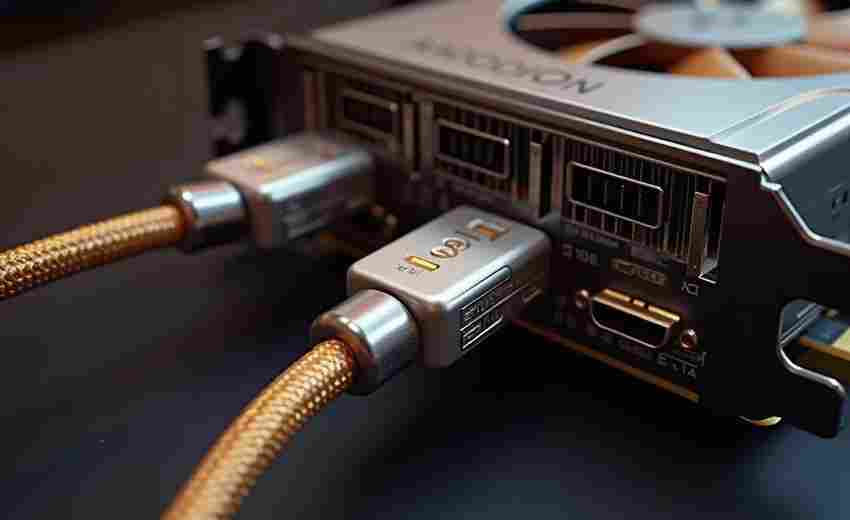
使用HDMI线连接投影仪和DVD时,有什么注意事项
1. 确认HDMI接口版本与兼容性 : 确保投影仪和DVD的HDMI接口版本相匹配。例如,如果DVD支持HDMI 2.0或更高版本,而投影仪也应至少支持该版本,以确保最佳的性能和兼容性。 2. 正确连接HDMI端口 :...

如何使用加密连接安全下载音乐
1. 使用SSL加密 :在下载音乐时,可以通过启用SSL加密来保护数据传输的安全性。SSL加密可以确保在客户端和服务器之间传输的数据不被或篡改。例如,在浏览器中配置SSL加密,可以安全地传输连接...

逗游下载无法连接的原因有哪些
1. 网络问题 :网络连接不稳定或信号较弱可能导致无法连接到逗游服务器。例如,用户可能需要检查网络设置,确保网络正常,并尝试切换到其他网络(如WiFi或移动数据)。 2. DNS解析错误 :如果...
如何用语音解锁被锁定的键盘
当输入密码超过限定次数或系统检测到异常操作时,设备键盘常会被自动锁定。传统的触控操作往往陷入僵局。随着语音识别技术的突破,用户仅需通过特定声纹或口令即可快速解锁设备,这一创...
MHL连接的定义及其主要功能是什么
在数字技术飞速发展的今天,移动设备与大屏显示设备的无缝连接成为用户刚需。2008年,一种名为MHL(Mobile High-Definition Link)的移动高清链接技术应运而生,通过单根线缆实现音视频传输、设备充...
手机热点连接电视的密码输入错误怎么办
在智能设备高度普及的当下,手机热点已成为家庭娱乐的重要网络来源。当用户在电视端输入密码后始终提示错误时,这种看似简单的操作却可能引发一连串技术谜题。这不仅影响观影体验,还可...
远程桌面连接数限制如何修改以支持更多用户
在数字化办公场景中,远程桌面连接已成为企业日常运营的关键支撑。当现有连接数无法满足业务扩展需求时,突破系统默认限制成为IT管理者亟待解决的现实挑战。这不仅关系到资源使用效率,...
如何更新蓝牙驱动以解决鼠标连接问题
蓝牙技术为无线设备连接提供了极大便利,但驱动程序的异常往往成为鼠标失灵的根源。当蓝牙鼠标出现断连、无法识别或响应迟缓时,驱动程序的更新与优化通常是解决问题的关键。本文从驱动...
手机死机时进入恢复模式连接电脑的操作指南
当智能手机因系统崩溃、软件冲突或硬件故障导致死机时,常规操作往往无法解决问题。通过恢复模式连接电脑进行深度修复成为关键手段。该模式允许用户绕过正常系统启动流程,直接访问设备...

投影仪连接DVD无声的常见原因是什么
1. 音频线连接问题 :检查投影仪与音频设备(如DVD播放器)之间的音频线是否连接正确,确保音频线两端插入了正确的接口,并且连接牢固。 2. 音频输出设置错误 :确认投影仪和DVD播放器的音频...

蓝牙音箱在户外使用时如何确保稳定连接
在开阔的户外环境使用蓝牙音箱时,信号传输常因复杂地形、电磁干扰等因素出现断连或音质损耗。随着露营、野餐等户外活动兴起,如何维持稳定的音频体验成为用户关注焦点。本文将从设备选...

电脑怎么自动连接宽带【电脑如何自动连接上网 开机
本文目录一览: 1、 电脑怎么设置宽带自动连接网络 2、 电脑如何自动连接上网 开机自动拨号连接宽带的方法【步骤】 3、 win10怎么设置宽带自动连接? 电脑怎么设置宽带自动连接网络 1、一:开机...
电脑如何禁止单个软件自动连接互联网
在数字化生活高度渗透的当下,某些软件频繁自动联网不仅消耗网络资源,还可能带来隐私泄露、广告弹窗等问题。例如,后台自动更新的工具可能占用带宽,破解版软件联网可能触发验证机制导...
如何判断无线路由器的WAN口是否正常连接
在家庭或办公网络中,路由器的WAN口承担着连接外部宽带的核心功能。当网络出现异常时,WAN口的状态往往成为排查的关键切入点。物理层面的连接质量、设备指示灯的逻辑反馈、后台数据的动态...
如何通过快捷键快速调整笔记本键盘亮度
在当今快节奏的数字化生活中,笔记本电脑的键盘背光功能不仅提升了夜间使用的便利性,也成为个性化设置的一部分。无论是为了省电、护眼,还是为了营造独特的工作氛围,掌握快速调整键盘...
本地连接没有有效的IP配置该如何修复
在计算机使用过程中,网络连接问题往往成为影响工作效率的“隐形杀手”。“本地连接没有有效的IP配置”作为典型的网络故障,其本质是设备未能从路由器或服务器获取正确的网络身份标识。...
Mac系统键盘音效如何调整
在数字化时代,键盘敲击声不仅是输入行为的反馈,更成为个性化体验的一部分。Mac系统虽以简洁著称,却隐藏着丰富的音效调节空间。从复古打字机的清脆节奏到现代机械键盘的利落声响,每一...
移动宽带无线路由器连接步骤详解
在家庭网络部署中,移动宽带无线路由器的正确连接与配置直接影响着网络体验的流畅性。作为现代数字化生活的核心枢纽,路由器承担着信号转换、数据分发、设备互联等关键任务,其设置流程...