
平板连接电脑是否需要同一网络
在数字化办公与娱乐需求日益增长的今天,平板与电脑的互联成为提升效率的关键环节。连接方式的选择直接影响操作体验的流畅性,而网络环境作为其中重要变量,既可能成为技术赋能的桥梁,...
如何在同一台电脑上连接并切换多个摄像头
随着视频会议、直播、安防监控等应用的普及,多摄像头协同工作已成为现代计算机应用的重要需求。无论是需要多角度拍摄的直播场景,还是需要多路监控的安防系统,实现多摄像头的高效连接...

柴油两个油箱怎么连接(柴油两个油箱怎么连接)
本文目录一览: 1、 j6p双油箱怎么用 2、 一高一低两个油箱怎样连接? 3、 柴油两个油箱怎么连接 j6p双油箱怎么用 1、仪表盘通电,按这两个开关,油表指针会动,就可以切换显示。这个分新老款新...

酷狗耳机如何处理连接延迟
1. 蓝牙5.0技术:酷狗X5使用了蓝牙5.0,这本身有助于提高连接速度和稳定性,减少数据传输的延迟。 2. LDS激光镭雕天线:为了进一步增强连接的稳定性和降低延迟,X5配备了LDS激光镭雕天线,这种...
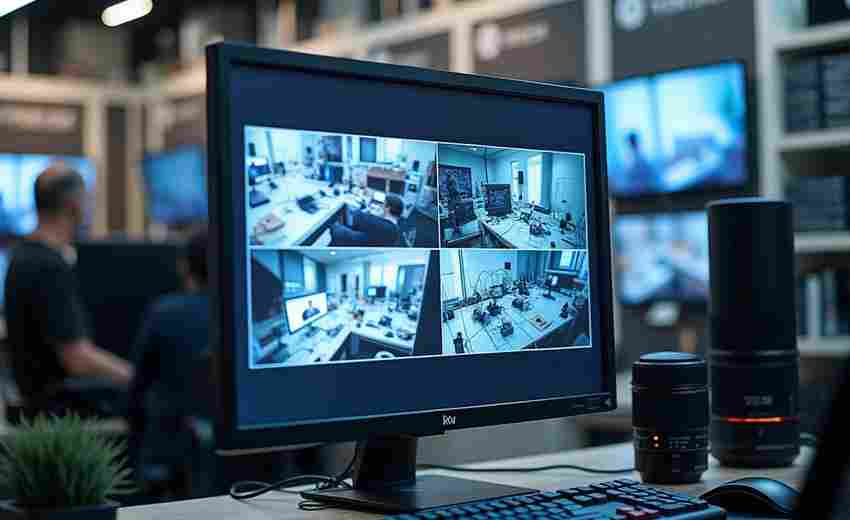
不同视频桌面应用对网络连接的要求有何差异
随着视频桌面应用逐渐渗透日常生活,从沉浸式动态壁纸到远程协作工具,用户对网络连接的感知差异愈发明显。一场在线会议中的卡顿可能影响商业决策,而动态壁纸的短暂缓冲或许只需用户轻...

如何查看本地连接的IP地址
方法一:使用命令提示符 1. 打开命令提示符。你可以通过点击“开始”按钮,输入“cmd”,然后选择出现的“命令提示符”应用。 2. 在命令提示符窗口中,输入命令 `ipconfig` 并按回车键。 3. 在显...

如何通过USB接口连接投影仪与笔记本
通过USB接口连接投影仪与笔记本,可以按照以下步骤进行: 1. 确认设备接口: 确保笔记本和投影仪都具备USB接口。一些投影仪可能同时支持其他接口如HDMI,但在此情况下,我们专注于使用USB连接...
如何在Mac上设置优先连接的WiFi网络
在咖啡厅打开Mac时,系统总是自动连接信号弱的公共网络,而忽略旁边已保存的办公室高速WiFi。这种令人困扰的场景,源于macOS默认的最近使用优先连接机制。掌握网络优先级设置技巧,能让设备...

怎么手机连接电视、电视与手机怎么连接
本文目录一览: 1、 手机连电视怎么连接 2、 电视与手机怎么连接? 3、 怎么把手机和电视连接 4、 手机如何连接智能电视? 手机连电视怎么连接 1、手机和电视之间的连接方法有:HDMI连接、无线投...

汽车蓝牙怎么连接手机听音乐-手机如何连接到汽车上
本文目录一览: 1、 如何用手机连接汽车蓝牙放音乐? 2、 手机蓝牙怎么连接汽车蓝牙播放音乐 3、 雪佛兰怎么连接蓝牙听歌 4、 汽车怎么连接蓝牙 5、 手机如何连接到汽车上听歌 如何用手机连接...

如何在运动拍摄中保持画面稳定
1. 使用稳定器 :稳定器是保持画面稳定的利器。可以选择手持稳定器、三脚架或专业稳定系统,根据拍摄场景选择合适的设备。例如,摄像机环型稳定器可以通过调整平衡杆和阻尼力来确保相机的...
无线上网卡无法连接网络怎么办
无线上网卡作为移动办公和临时网络接入的重要工具,在日常使用中偶尔会出现无法连接网络的情况。这种现象可能由硬件故障、驱动异常、网络设置错误或外部环境干扰等多种因素导致。面对此...
移动宽带无线路由器连接步骤详解
在家庭网络部署中,移动宽带无线路由器的正确连接与配置直接影响着网络体验的流畅性。作为现代数字化生活的核心枢纽,路由器承担着信号转换、数据分发、设备互联等关键任务,其设置流程...

手机开流量数据连接没反应
你是不是曾经遇到过这样的尴尬情况:出门在外,想用手机上网冲浪,却发现流量数据连接不上?别担心,这并不是什么大问题,只要我们找到原因并采取相应的解决方法,一切都能轻松搞定。接...
修改网络密码后如何清除多设备的连接历史
在数字化生活高度渗透的当下,网络安全已成为不可忽视的议题。修改无线网络密码仅是保护隐私的第一步,隐藏在智能设备与路由器中的连接痕迹若未彻底清除,仍可能成为数据泄露的隐患。从...

长虹电视怎么连接电脑—长虹电视怎么投屏到电脑
本文目录一览: 1、 长虹电视怎么投屏到电脑? 2、 长虹电视机43d2000能不能连接电脑 3、 如何将长虹3DTV42738X型号的电视与电脑连接作为显示屏使用 长虹电视怎么投屏到电脑? 1、在电视上找到“乐播...

手机连接硬盘后如何减少电池负担
1. 使用带有独立供电的移动硬盘 :选择带有独立供电功能的移动硬盘,这样硬盘在工作时就不需要依赖手机电池供电,从而减轻手机电池的负担。这种移动硬盘通常通过USB接口连接外部电源或使用...
小米盒子3S连接Wi-Fi时如何调整DNS设置
小米盒子3S在连接Wi-Fi时调整DNS设置的方法如下: 1. 首先进入小米盒子3S的主界面。在电视中可以轻松找到并进入。 2. 在主界面上选择“设置”。这是进入小米盒子设置界面的关键步骤。 3. 进入小...

4K电视AI抗锯齿功能如何消除画面边缘模糊
在追求极致视觉体验的时代,4K电视虽然带来了超高清画质,但画面边缘的锯齿与模糊始终困扰着观影者。当镜头中出现高速运动的赛车或密集的建筑群时,传统图像处理技术往往会让物体轮廓产...
本地连接的MAC地址与IP地址有什么区别
在计算机网络中,设备间的通信依赖两套独特的标识系统:MAC地址如同设备的基因编码,固化在网卡硬件中;IP地址则像动态分配的临时门牌,随网络环境而改变。这对看似简单的地址体系,实则...