
如何通过爱剪辑调整视频的饱和度和对比度
在数字影像创作中,色彩与光影的精准把控是作品脱颖而出的关键。无论是追求复古胶片质感,还是打造高饱和的视觉冲击,调整视频的饱和度与对比度始终是后期制作的核心环节。爱剪辑作为一...

联想电脑如何设置自动锁屏
1. 通过系统设置 : 打开“设置”窗口,选择“系统”选项。 点击“电源和睡眠”选项。 在“屏幕”部分,可以设置“在使用电池电源的情况下,经过以下时间后关闭屏幕”和“在接通电源的情况...

如何通过格式化U盘提升车载USB读取稳定性
车载音乐系统作为现代驾驶体验的重要组成部分,其稳定性直接影响用户的使用感受。许多车主常因U盘读取失败而困扰,而问题的根源往往与U盘的格式设置密切相关。通过科学格式化U盘,不仅能...
如何通过症状区分感冒头疼和偏头疼
头痛是日常生活中最常见的身体不适之一,但当头部出现疼痛时,人们往往难以准确判断其根源。普通感冒引起的头痛与偏头痛在症状表现、持续时间及应对方式上存在显著差异。正确识别二者的...

如何通过生活方式改善谷丙转氨酶异常
要通过生活方式改善谷丙转氨酶异常,可以采取以下几个关键措施: 1. 调整饮食习惯: 减少高糖、高脂肪、高盐和加工食物的摄入,这些食物会加重肝脏负担。 增加蔬菜、水果、全谷物和富含优...
如何通过有效沟通提升团队生存率
在商业竞争日益激烈的当下,团队生存率直接决定了组织的生命力。斯坦福大学研究显示,危机中存续的团队平均沟通效率比解散团队高出73%。沟通不仅是信息传递的纽带,更是凝聚共识、激发潜...
如何通过快捷指令自定义苹果充电提示
在iOS系统的迭代中,快捷指令的自动化功能逐渐成为用户探索个性化体验的入口。充电提示音的自定义正是这一工具与用户创意碰撞出的火花,它不仅突破了系统原生提示音的单一性,更让设备交...
拖欠工程款时如何通过部门投诉维权
在建筑行业高速发展的背景下,工程款拖欠问题已成为制约市场健康运行的顽疾。从投资项目到房地产开发,拖欠现象不仅损害企业资金链,更易引发连锁债务纠纷。面对这类问题,掌握多渠道的...
如何通过制作道具赚钱
1. 游戏道具交易 : 利用Steam和网易BUFF平台进行游戏道具交易是常见的赚钱方式。通过低价购买游戏道具,然后在网易BUFF平台上以更高的价格出售,可以赚取差价。这种方法适合零基础新手,每天...

如何通过血液检测指标了解强直性脊柱炎的活动度
强直性脊柱炎(AS)是一种以脊柱和骶髂关节慢性炎症为特征的自身免疫性疾病,其病程常伴随活动期与缓解期的交替。准确评估疾病活动度对治疗方案调整和预后判断至关重要。血液检测作为无...

通过VPN同步密码能否提高安全性
1. VPN的作用 :VPN通过加密网络连接,确保数据传输的安全性和隐私性。它可以在公共网络上建立一个安全的通信隧道,防止数据被或篡改。VPN还可以隐藏用户的IP地址,避免在公共Wi-Fi环境下暴露...
如何通过优化资源配置应对资金申请的预算超支
在项目执行过程中,预算超支往往成为制约组织发展的棘手难题。某市地铁建设项目曾因材料成本激增导致资金缺口扩大,最终通过动态调整土建与设备采购比例,成功将超支幅度控制在3%以内。...
如何通过友好协商解决停车位占用问题
随着城市私家车保有量激增,停车位资源日益紧缺。某社区最近因临时车占用固定车位,引发业主长达三小时的激烈对峙,最终以物业强制拖车收场。这种剑拔张的场景在全国各小区频繁上演,折...

如何通过阶段性审计控制预算超支
1. 加强预算执行监控 :内部审计部门应定期对各部门的预算执行情况进行审计检查,及时发现超支问题并查明原因。例如,如果发现销售部门的实际销售额低于预算,需要分析原因并采取相应措施...
如何通过完成任务获得QQ骰子奖励
骰子作为QQ平台各类游戏与活动的核心道具,不仅是随机机制的载体,更是用户获取奖励、参与社交互动的重要工具。通过系统化的任务体系,玩家能够以较低成本积累骰子资源,从而解锁更多游...

如何通过数据分析优化直播的产品展示
1. 观众画像分析 :通过分析观众的性别、年龄、地域、兴趣爱好等特征,精准定位目标用户群。这有助于主播在直播中选择合适的产品和展示方式,以更好地吸引目标观众。 2. 产品展示优化 :根...
如何通过手机设置提升WiFi连接速度
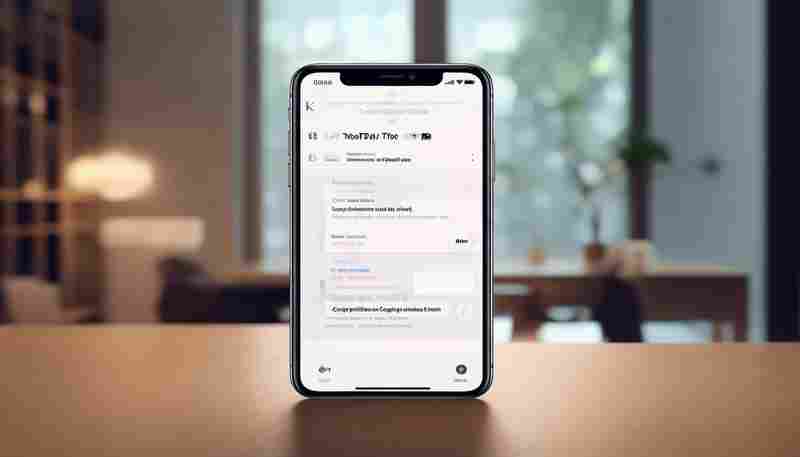
无线网络的便捷性已渗透现代生活的每个角落,但WiFi信号不稳定、网速缓慢等问题仍困扰着许多用户。手机作为高频使用设备,不仅是网络连接的终端,更可成为优化网络性能的智能工具。通过合...
如何通过手机短信快速查询剩余流量
在数字时代,流量已成为连接世界的“数字血液”。无论是工作文件传输、社交互动还是娱乐消遣,流量消耗的速度远超想象。据行业报告显示,2024年移动互联网用户人均月流量消耗达15.6GB,较五...
如何通过手机摄影在自媒体平台实现变现
在数字化浪潮的推动下,手机摄影早已突破工具属性的界限,成为普通人撬动自媒体财富的杠杆。随着短视频平台用户规模突破10亿大关,视觉化内容正以日均150分钟的观看时长占据用户心智。这...
如何通过简历展现薪资谈判的灵活性
在竞争激烈的就业市场中,简历不仅是个人能力的展示窗口,更是求职者与雇主建立初次价值共识的关键媒介。当薪资谈判的主动权逐渐向企业倾斜时,如何通过简历设计传递薪酬协商的灵活性,...