
如何验证优化软件是否真正提升了开机性能
在数字化浪潮的推动下,电脑开机速度已成为衡量系统性能的重要指标。市面上各类优化软件常以"90秒极速开机""彻底清理启动项"作为卖点,但这些宣传往往缺乏可信的验证体系。消费者在享受便...

国庆节出行时如何保持身心健康
国庆节出行时保持身心健康,可以从以下几个方面着手: 一、合理规划行程与注意安全 1. 提前规划行程,错峰出行,避免高峰时段,以减少旅途中的压力和疲劳。 2. 密切关注目的地天气情况和相...

遇到商户威胁时,如何保护证据
遇到商户威胁时,保护证据是至关重要的,以下是一些关键措施: 1. 保留所有交流记录: 无论是文字聊天、通话录音、短信、邮件还是其他形式的沟通记录,都应妥善保存。这些记录是后续处理...
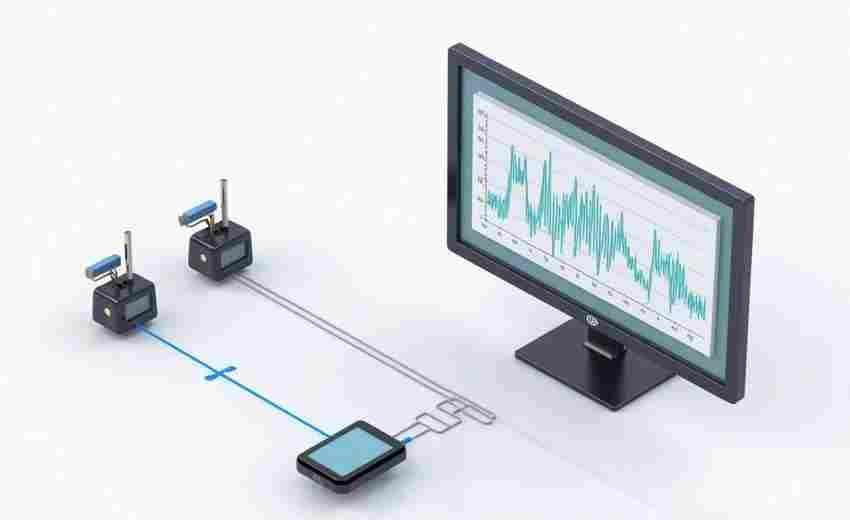
如何通过压力测试验证外星人设备的稳定性
在地外文明探索中,获取未知技术设备后,科学界最紧迫的任务是破解其运行机理并验证可靠性。压力测试作为检验设备极限性能的核心手段,其设计需要突破传统工程思维——外星科技可能融合...

商标图案保护期到期后如何申请续展
商标作为企业品牌的核心标识,其专用权的延续直接关系到市场竞争力的存续。根据《商标法》规定,注册商标有效期为十年,期满后需通过法定程序申请续展,否则将面临商标注销风险。尤其在...

曝光后若遭4S店威胁应如何保留证据并报警
在汽车消费领域,消费者因质量问题或服务纠纷对4S店进行曝光的情况时有发生。当消费者遭遇4S店威胁时,如何科学保留证据并采取法律手段维护权益,成为亟需关注的社会议题。法律赋予公民维...

如何在iOS中测试DNS服务器的可用性
1. 打开设置 :打开iOS设备上的“设置”应用。 2. 选择网络 :在设置中,选择“无线局域网”或“移动网络”,取决于你当前连接的网络类型。 3. 配置DNS :长按当前连接的Wi-Fi网络,然后选择“配...

如何联系客户支持处理游戏退款问题
要联系客户支持处理游戏退款问题,你可以按照以下步骤进行: 尝试直接联系游戏公司的客服: 你可以通过电话、游戏官网的在线客服或者游戏内置的客服系统来联系游戏公司的客服团队。例如...
如何防止自动关机与其他后台程序冲突
在数字化办公与景中,计算机系统常面临自动关机功能与后台程序运行的潜在矛盾。当系统计划性关机遭遇未完成的文件传输、渲染任务或数据同步时,轻则导致工作进度丢失,重则可能引发程序...
征信报告中的呆账记录如何清理
在金融信用体系高度发达的今天,征信报告已成为个人经济活动的"第二身份证"。当这份报告出现"呆账"记录时,往往意味着信用生命线的重大创伤。这种特殊标记不仅直接关闭信贷通道,更可能影...
定位服务失灵如何通过还原网络设置修复
在数字化时代,定位服务已成为移动设备不可或缺的功能,无论是导航、社交分享还是紧急救援,都高度依赖精准的位置数据。但当定位服务突然失灵时,用户往往陷入困境。其中,网络配置错误...

如何处理应用权限被拒的反馈
1. 检查权限状态并提供反馈 在应用启动时或执行需要特定权限的功能前,先检查所需权限的状态。若权限被拒绝,应用应向用户提供清晰的反馈,解释为什么需要这个权限以及这个权限对应用功能...

如何在农产品直销中获得最优的价格
在农产品直销中获得最优价格的关键在于减少中间环节、提高效率和利用现代技术。以下是几种策略: 1. 减少中间环节 :通过直接从农场到消费者的直销模式,可以显著降低农产品的流通成本。...

微信如何开启防止被拉黑设置
微信可以通过开启青少年模式并设置监护人来防止被拉黑 。具体操作步骤如下: 1. 打开微信设置 :打开微信应用,在主界面的右下角点击“我”进入个人中心,然后点击“设置”选项。 2. 进入并...

如何通过预设优化打印机的色彩输出效果
在数字图像处理与印刷领域,准确还原色彩始终是核心诉求之一。无论是家庭用户打印照片,还是专业设计师输出作品,打印机色彩输出的精准度直接影响视觉呈现效果。通过预设优化打印机的色...
如何避免定时任务中的分钟级误差累积
在自动化运维、实时数据处理及物联网设备管理中,定时任务的精度直接影响系统稳定性和业务连续性。以工业级传感器数据采集为例,每秒误差超过3%可能导致批次生产数据失真;金融交易系统...

微博黑名单功能如何屏蔽特定用户
在信息爆炸的社交媒体时代,用户对内容筛选的需求日益强烈。微博作为拥有数亿用户的社交平台,其黑名单功能的设计逻辑直接影响着用户使用体验。该功能不仅关乎信息过滤效率,更涉及用户...

如何批量删除iPhone上已下载的应用
1. 通过主屏幕删除 :这是最直接的方法。只需在主屏幕上找到要删除的应用程序图标,长按该图标直到所有图标开始抖动,然后点击左上角的“X”按钮,最后在弹出的确认窗口中点击“删除”即...

如何处理团队中的不同意见
在团队中处理不同意见是一个复杂但至关重要的过程,需要采取多种策略以确保团队的高效运作和创新。以下是一些有效的方法: 1. 尊重和接纳多样性 :团队成员的不同意见往往源于个人的经验...

WR886N路由器的IPv6端口转发如何设置
1. 登录管理界面 :确保您的电脑已连接至WR886N路由器的网络。通过浏览器访问路由器的默认管理地址(通常是192.168.1.1),并使用默认用户名“admin”和空密码登录。 2. 进入高级设置 :在管理界面...