如何确保权限请求符合公司安全政策
要确保权限请求符合公司安全政策,可以从以下几个方面着手: 1. 遵循最小权限原则: 每个员工只能被授予完成工作所需的最小权限,这样可以避免过多权限导致的潜在信息泄露和数据损坏风险...

如何通过双重验证增强指纹支付安全性
在移动支付普及的今天,指纹支付凭借便捷性成为主流选择。生物识别技术并非绝对安全——伪造指纹攻击、设备漏洞、隐私泄露等风险始终存在。 双重验证机制 的引入,通过叠加多重安全要素...
安卓设备如何安全下载最新中文连载漫画
在移动互联网时代,安卓设备因其开放性和多样性,成为漫画爱好者获取最新中文连载漫画的首选平台。面对海量资源与复杂的网络环境,如何在保证安全的前提下高效下载优质内容,成为用户的...
德意燃气灶是否有自动熄火保护功能安全性如何
在厨房安全备受重视的今天,燃气灶的自动熄火保护功能已成为消费者选购的核心指标。作为国内知名厨电品牌,德意燃气灶凭借其技术创新与安全设计,在市场中占据重要地位。其搭载的自动熄...

安全模式下如何备份重要数据
在Windows系统中,安全模式是一种特殊的启动模式,仅加载操作系统所需的最小文件和驱动程序,以便修复系统错误或删除顽固文件。在安全模式下备份重要数据可以避免因系统崩溃导致的数据丢失...
苹果什么模式是正常的-苹果专注模式怎么退出
一、苹果模式概述 苹果公司作为全球知名的科技企业,其产品线丰富多样,涵盖了手机、电脑、平板、手表等多个领域。在这些产品中,苹果模式是指苹果公司对其产品的一种独特设计理念和操作...

如何使用华为手机的夜间模式提高阅读体验
1. 进入设置菜单 :打开华为手机,进入系统自带的设置应用。 2. 选择显示选项 :在设置界面中找到并点击“显示”选项。 3. 关闭自动调节功能 :在显示设置中,关闭自动调节亮度的功能,这样...
挑战模式的最佳参与时间段有哪些
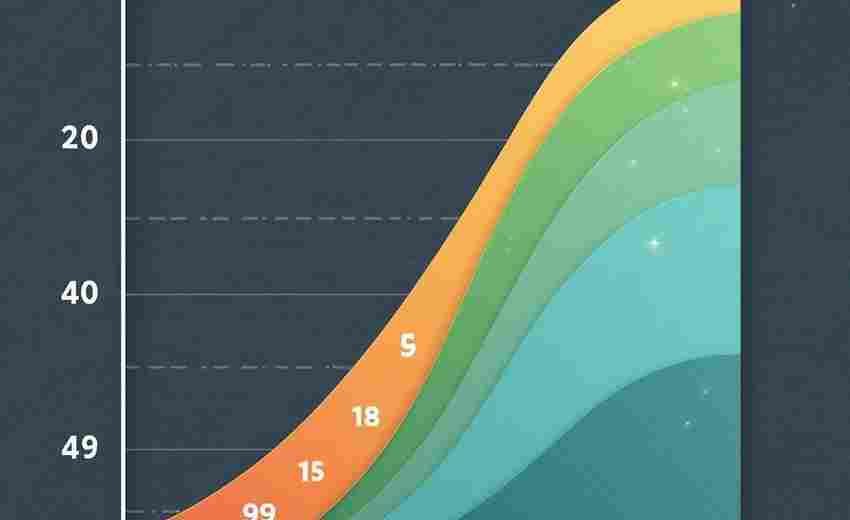
在快节奏的现代社会中,时间管理已成为决定效率高低的关键要素。尤其当人们面对高强度、高难度的挑战任务时,选择恰当的参与时段往往能成为突破瓶颈的杠杆点。斯坦福大学行为科学实验室...

如何识别电视剧下载链接的安全性
1. 使用杀毒软件:确保你的设备上安装有可靠的杀毒软件,并保持其更新。杀毒软件可以在你点击链接或下载文件时进行实时扫描,帮助拦截潜在的威胁。 2. 在线查毒服务:对于下载的文件,可以...

维权过程中如何使用加密技术确保信息安全
在维权过程中,使用加密技术确保信息安全是至关重要的。以下是几种主要的加密技术及其应用: 1. 对称加密和非对称加密 : 对称加密使用相同的密钥进行加密和解密,适用于数据传输和存储。...
如何绑定手机与邮箱提升微信账号安全性
在数字化生活高度渗透的今天,微信不仅是社交工具,更是承载支付、个人信息、隐私数据的重要平台。账号安全性直接影响用户财产与隐私安全。通过绑定手机号与邮箱,用户可构建双重验证机...
如何根据家庭网络设备数量选择路由器工作模式
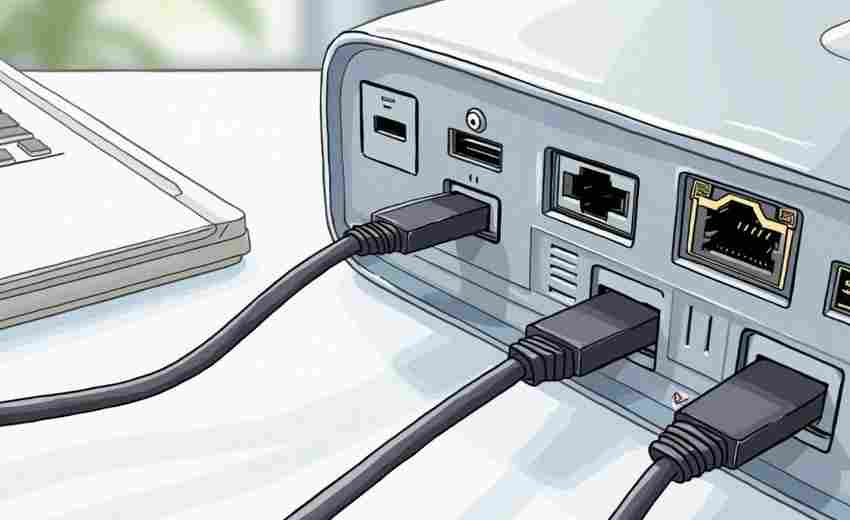
现代家庭中的智能设备数量呈指数级增长,从智能手机到智能家电,每个联网终端都在争夺有限的网络资源。美国通信协会2023年数据显示,普通家庭平均拥有14.3台联网设备,这迫使路由器的选择...

校园安全巡逻的频率和范围如何
1. 巡逻频率 : 根据不同的学校规定,巡逻频率有所不同。例如,烟台市牟平区王格庄镇中心小学实行24小时巡逻制度,每半小时巡逻一次。而在开远一中,巡逻频率为每小时一次。 北京化工大学...

为什么手机QQ登录时提示验证码错误
1. 账号安全策略 :系统可能检测到账号存在安全风险,如密码过于简单、短时间内异地登录等,因此要求输入验证码以确保账号安全。 2. 号码异常 :如果更换了手机号码,但新号码未绑定到QQ上...

竞技场模式开启条件及对战设置技巧
在电子游戏领域中,竞技场模式作为玩家检验策略与操作的核心玩法之一,其开启门槛与对战技巧往往决定了玩家能否在激烈的对抗中占据优势。无论是卡牌类游戏的卡组构建规则,还是沙盒类游...
生产负责人一般由谁担任;安全主要负责人必须是法人
一、导语 在生产和安全管理领域,负责人的选择至关重要。本文将探讨生产负责人一般由谁担任以及安全主要负责人是否必须是法人的问题。通过深入分析这些问题,我们可以更好地理解企业管理...
iOS设备如何安全使用BT种子进行文件下载
在数字资源共享的浪潮中,BT种子下载因其高效性成为用户获取大容量文件的重要方式。iOS生态的封闭性及版权政策的严格限制,使得通过iPhone或iPad实现安全合规的BT下载面临多重技术门槛。如何...

频繁登录失败提示可能隐藏哪些安全隐患
在数字化服务高度渗透的现代生活中,用户对登录失败提示早已习以为常。当系统反复弹出"密码错误"的警示时,大多数人会本能地归咎于记忆偏差或输入失误。这种惯性认知正在成为网络安全的...
电梯安全管理责任在合同中如何明确
电梯作为现代建筑中不可或缺的垂直交通工具,其安全运行直接关系到公共安全与民生福祉。近年来,随着电梯保有量的快速增长,因设备老化、维保缺位、责任不明导致的安全事故屡见不鲜。在...
突发停电等极端情况下患者安全保障预案
现代医疗体系的运转高度依赖持续稳定的电力供应,但自然灾害、设备故障等不可抗力因素导致的突发停电仍可能威胁患者生命安全。某三甲医院在2023年夏季暴雨期间遭遇区域性断电,备用电源启...