
国外手机端如何观看NBA免费直播
在海外用手机观看NBA赛事,常因地域版权限制或付费门槛受阻。随着移动端技术发展,免费观赛的合法渠道逐渐增多,从浏览器适配到第三方应用优化,用户可通过多种方式突破限制,享受高清流...

金立手机多重解锁功能在系统更新后有哪些变化
金立手机最新系统升级后,其标志性的多重解锁功能迎来了一系列优化与创新。从指纹识别到面部解锁,再到密码组合方案,每一项技术细节的调整都指向更高效、更安全的用户体验。这些变化不...

苹果手机ID的标记为已读功能如何使用
苹果手机(iPhone)标记信息为已读的功能主要在“信息”应用中实现。以下是具体的使用方法: 1. 打开手机“信息”应用 :进入你的iPhone,找到并打开“信息”应用。 2. 查看未读信息 :在“信息...
如何解除微信与手机号的绑定关系
在数字化生活高度渗透的当下,微信账户已成为个人社交、支付、工作的重要载体。许多用户因隐私保护、手机号更换或账号安全考虑,需要解除微信与手机号的绑定关系。这一操作看似简单,实...
手机充值卡绑定移动支付账户时需注意哪些安全问题
随着移动支付与实体消费场景的深度融合,手机充值卡绑定账户已成为日常高频操作。第三方支付平台数据显示,2023年通过充值卡完成的资金交易规模突破千亿元。这种便捷背后潜藏着信息泄露、...

小米12pro屏幕尺寸
嘿,朋友们,今天我们来聊聊一款近期备受关注的新手机——小米12 Pro。想必很多人都在关注这款在2021年12月28日于“Xiaomi 12新品发布会”上闪亮登场的新产品。好了,接下来让我们来更详细地了...

如何设置手机自动备份截图
1. 使用华为云服务备份截图 : 打开手机的“设置”。 进入“华为云服务”选项。 在“图片备份”中选择开启自动备份截图功能。这样截图会自动保存到华为云服务中,用户可以随时随地查看和下...
世界杯决赛比分一览;球探比分即时足球比分下载手机
足球是一项世界范围内备受热爱的运动,而世界杯则是足球界最重要的盛事之一。在世界杯期间,比分的变化时常牵动着数亿球迷的心。为了随时掌握比分信息,球迷们纷纷寻求便捷的方式,其中...

手机放大镜怎么关闭
大家好!最近我发现很多小伙伴们在用手机时,不小心打开了放大镜功能,然后不知道怎么关闭。别急,今天我就来给大家普及一下这个小知识,帮助大家轻松解决这个问题。 我要告诉大家,不同...
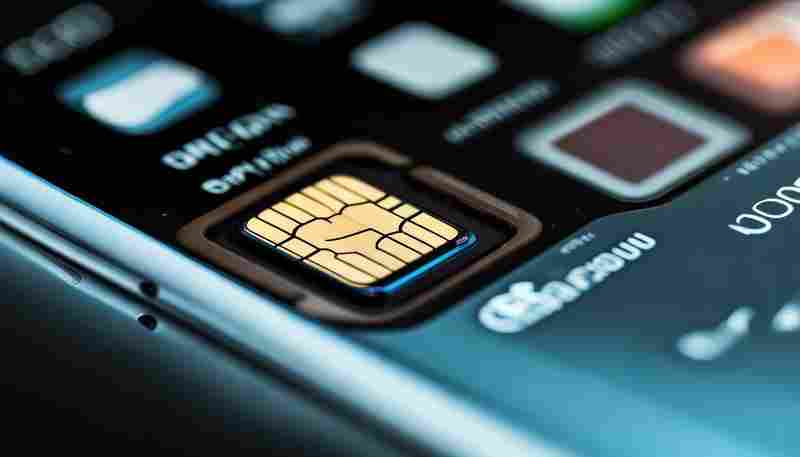
SIM卡损坏如何影响OPPO手机4G信号及处理方法
在智能手机普及的今天,信号稳定性直接影响着用户的日常通讯体验。作为OPPO手机用户,若频繁遭遇4G网络断连或信号波动,SIM卡损坏或接触不良可能是潜在诱因之一。本文将从技术原理、实际案...

怎么把电视剧下载到手机上;优酷视频怎么下载到手机
本文目录一览: 1、 优酷视频怎么下载到手机上? 2、 手机如何下载电视剧 3、 苹果手机如何把电影下载到手机上 4、 怎么把手机腾讯视频里的视频下载到手机里? 5、 电视剧怎么下载到手机 优酷视...

黑名单号码怎么解除(手机号码拉黑了怎么解除黑名单
本文目录一览: 1、 手机号码怎么解除黑名单? 2、 怎么解除手机黑名单? 3、 电话黑名单怎么解除黑名单 4、 手机号码拉黑了怎么解除黑名单状态 5、 怎样移出电话黑名单 6、 黑名单怎么解除 手机...

重置小米运动蓝牙耳机的注意事项有哪些
1. 充电状态操作:部分型号的耳机需要在充电状态下进行重置,比如小米运动蓝牙耳机。确保耳机连接充电器,这有助于避免电池耗尽导致的中断。 2. 多功能键定位:找到耳机上的多功能按键,通...
如何在手机淘宝开启双重认证功能
在数字化支付普及的今天,账户安全已成为用户最关注的问题之一。手机淘宝作为国内用户量庞大的电商平台,其账户中不仅存储了个人隐私信息,还关联了支付工具与交易记录。为了应对日益复...

苹果手机如何设置锁屏自动解锁
1. 打开设置应用 :在iPhone主屏幕上找到并点击“设置”应用。 2. 进入显示与亮度设置 :在设置菜单中,向下滚动并选择“显示与亮度”选项。 3. 设置自动锁屏时间 :点击“自动锁定”选项,然...
手机充值卡未激活会影响有效期吗
在数字化支付普及的今天,手机充值卡仍是部分用户偏好的消费方式。关于充值卡未激活是否影响有效期的讨论始终存在。本文将从产品属性、行业规则、用户权益及法律争议等角度,对这一话题...
如何避免手机过热以保护电池健康
智能手机已成为现代生活的核心工具,其电池健康与使用寿命直接影响用户体验。高温环境下,手机过热不仅导致性能下降,还可能引发电池容量衰减、元器件老化甚至安全隐患。如何平衡设备性...
解绑微信手机号时提示失败应如何处理
在数字化生活高度渗透的当下,微信账号与手机号的绑定关系承载着社交、支付、信息验证等多重功能。当用户因更换号码、隐私保护或账号管理需求尝试解绑手机号时,系统提示失败的情况并不...

如何使用手机邮箱批量下载所有类型的附件
1. 使用手机邮箱客户端 : 对于习惯使用手机进行邮件管理的用户,许多邮箱客户端提供了便捷的批量下载功能。例如,在163邮箱的手机客户端中,你可以进入邮件列表,长按某封邮件后选择“批...

诺基亚e66怎么样—nokiae66这款手机功能怎么样
本文目录一览: 1、 诺基亚E66手机好用吗?电池怎么样?一般能用几天? 2、 诺基亚E66,这部手机有那些缺陷? 3、 nokiae66这款手机功能怎么样 4、 诺基亚E66手机介绍 诺基亚E66手机好用吗?电池怎么样?一般...