
家长如何通过食物选择教导孩子环保意识
1. 选择本地和有机食品 :家长可以向孩子介绍本地采购的水果和蔬菜的好处,例如减少碳足迹并支持当地农民。解释有机农业如何通过避免使用有害农药和合成肥料来保护环境,从而帮助孩子理解...

如何选择生鲜配送公司的注册名称
在生鲜配送行业蓬勃发展的背景下,企业的注册名称不仅是品牌的第一张名片,更是市场竞争力的核心要素。一个精准、独特的名称能够快速传递企业定位,建立消费者信任感,甚至直接影响业务...
维权时如何选择适合的媒体类型进行求助
在信息高度流通的数字化时代,媒体已成为公民维权的重要途径。正确选择媒体类型,不仅能够放大事件声量、推动问题解决,还能避免因渠道错配导致的资源浪费。面对传统媒体、网络平台、行...

拉杆箱密码锁的锁扣磨损如何避免
1. 选择优质材料和工艺 :在购买拉杆箱时,选择使用高质量材料和工艺制造的密码锁,这样可以提高锁扣的耐用性和抗磨损能力。 2. 避免过度使用和不当操作 :在使用过程中,避免用力过猛或粗...

油性肌肤如何预防痘痘
1. 温和清洁: 选择温和的氨基酸类洁面产品,早晚各清洁一次,避免使用强效去油的洁面产品,以免刺激皮脂腺分泌更多油脂。 温水洗脸,避免使用过热或过冷的水,以减少皮肤刺激。 2. 定期去...

如何选择爱国者平板的合适内存容量
选择爱国者平板的合适内存容量时,应综合考虑以下几个方面: 1. 使用需求: 如果你的使用需求主要是轻度办公、浏览网页、看视频或进行社交媒体互动,那么较小的内存容量,如64GB或128GB,可...
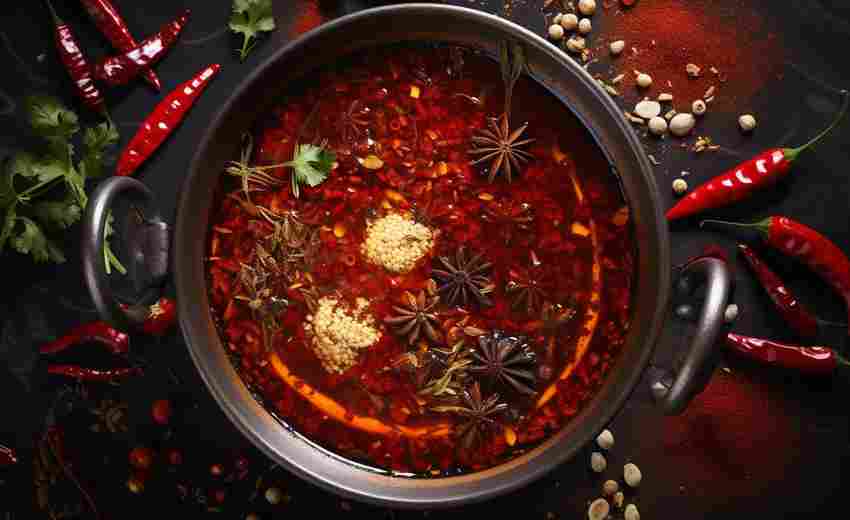
夫妻肺片中辣椒面的选择与处理技巧有哪些
在川菜经典冷盘夫妻肺片中,辣椒面既是视觉上的点睛之笔,也是味觉层次的核心支撑。一道成功的夫妻肺片,辣椒面的品质与处理直接决定了麻、辣、香、鲜的平衡。从辣椒品种的甄别到焙炒火...

如何让老母鸡汤更加鲜美
1. 选择合适的鸡:使用一年以上肉质紧实的老母鸡,这样的鸡肉炖出的汤更鲜美。 2. 初步处理: 清洗时,用盐水清洗鸡肉块,多清洗几遍,然后浸泡一会儿,帮助去除血水和杂质。 可以选择不焯...

下载歌曲时如何选择更快的网络连接
在数字音乐盛行的今天,下载速度直接影响着用户体验。当热门单曲发布或通勤途中急需更新歌单时,网络连接的选择往往成为决定性的技术因素。最新统计显示,用户因网络延迟导致的下载失败...

如何避免榴莲气味扩散的容器选择技巧
榴莲的馥郁香气常被视为其魅力所在,但过强的气味扩散可能影响其他食材或引发他人不适。如何通过科学选择容器将气味“锁”在合理范围内,成为保存榴莲的关键课题。从材质特性到功能设计...

节日庆祝中的纪念品选择有何讲究
在节日庆祝中选择纪念品时,需要考虑多个方面以确保纪念品既具有纪念意义,又能满足收礼者的喜好和需求。以下是一些选择纪念品的讲究: 1. 纪念性和实用性 :纪念品应具备纪念性和实用性...

隆胸后如何选择合适的体位睡觉
隆胸手术后的睡姿选择对于术后恢复至关重要。根据多方面的证据,以下是关于隆胸后如何选择合适的体位睡觉的详细建议: 1. 仰卧位 :在隆胸手术后的初期,建议患者尽量保持仰卧睡姿。这种...
如何选择易清洁的墙面涂料预防铅笔涂鸦
在儿童活动频繁的场所,墙面往往成为艺术创作的天然画布。铅笔涂鸦的顽固印记不仅影响空间美观,更让维护者面临清洁难题。选择合适的墙面涂料,既是保护建筑表面的技术需求,也是营造舒...

职业平衡性调整对玩家选择的影响评估
在虚拟世界的竞技场中,每一次职业平衡性调整都如同蝴蝶扇动翅膀,悄然改变着玩家的选择轨迹。从数值的微调到机制的革新,这些调整不仅重塑游戏生态,更深刻影响着玩家的职业偏好、装备...

如何使用WiFi增强器提高信号
1. 选择合适的位置:找到一个合适的位置放置WiFi增强器。理想位置应该接近你想要增强信号的区域,但又不能离主路由器太远,以确保增强器能够稳定接收信号。避免将增强器放在墙壁、金属物体...

如何选择合适的发货方式
1. 物品属性与合法性 普货与仿货:普通货物(普货)选择较多,可使用大多数物流服务。而仿冒品牌商品(仿货)需谨慎选择,EMS、邮政大包或小包相对安全,但需注意法律风险。 敏感与禁运物...

如何选择最佳火车路线以优化行程安排
高铁飞驰的轰鸣声里,藏着现代人出行效率的密码。随着中国铁路网密度跃居全球第二,单日最高开行列车突破1.2万列,如何在蛛网般的线路中筛选最优路径,已成为提升出行质量的核心课题。从...

非洲本土语言出版物中字体大小的选择与文化关联
在非洲大陆,文字的呈现方式从来不是简单的视觉选择。从远古岩画到现代印刷品,字体大小的调整承载着族群记忆、权力象征与文明对话。当外来字母与本土符号在纸页上交织,每一处字号变化...

自动化操作中如何选择适合的割嘴型号和切割速度
在工业制造领域,自动化切割设备的普及显著提升了加工效率,但实际应用中常因割嘴选型与参数设置不当导致切口质量波动。正确匹配割嘴型号与切割速度,不仅是保证切割精度的核心要素,更...

针对假货,消费者的权利有哪些
1. 知情权和选择权 :消费者有权了解所购买商品的真实情况,包括商品的质量、性能、用途、生产日期、有效期限等。消费者有权根据自己的需求和实际情况选择购买商品,不受任何形式的强制或...