
撰写工作小结时需要注意哪些常见误区
在职场实践中,工作小结既是阶段性成果的展示窗口,也是个人与团队反思提升的关键载体。这份看似常规的文本却暗藏陷阱,许多从业者因惯性思维或认知偏差陷入误区,导致总结沦为形式主义...

恢复照片的常见误区有哪些
恢复照片的常见误区主要包括以下几点: 1. 继续在原存储位置写入新数据: 当照片丢失后,原存储位置的数据可能只是被标记为可覆盖。如果继续在该位置写入新的数据,很可能会覆盖掉那些尚...

开瑞优优的智能科技配置常见问答标题
在智能化浪潮席卷汽车行业的今天,消费者对于车载科技的关注度持续攀升。开瑞优优作为聚焦实用场景的商乘两用车型,其搭载的智能配置正成为市场热议焦点。从语音交互到驾驶辅助,从远程...

Melon注册后内容订阅常见问题解答
在数字内容消费日益普及的背景下,Melon平台的内容订阅服务凭借其丰富的资源库与便捷的操作体验,逐渐成为用户获取知识、娱乐的首选。首次注册的用户往往对订阅流程、权限管理、支付机制...
常见拟声词在动漫音效中的运用技巧
声音符号的视觉化呈现 拟声词在动漫音效中不仅是听觉的延伸,更是视觉语言的补充。通过字体形态、排版布局的设计,声音符号能够与画面动态形成呼应。例如,日语漫画中常见的“ドン”(...

汽车清凉罩排气系统优化常见问题解答标题:
汽车清凉罩排气系统的核心在于材料对热能的传导与散发效率。目前主流的金属合金材料虽具备较高导热系数,但在长时间高温环境下易产生氧化层,导致热阻值上升。日本丰田研究院2021年的实验...

抖音定位设置的常见误区
抖音定位设置时,用户可能会遇到一些误区,这些误区可能会影响内容的推荐和用户的互动体验。以下是常见的几个定位误区及其解决方法: 1. 网络卡顿导致定位不准确:网络不稳定是影响定位精...
弹幕不显示检查这五大常见用户操作失误
在视频平台的互动体验中,弹幕功能承载着用户实时交流的需求。当屏幕上突然失去这些跃动的文字时,观众往往会陷入困惑。技术故障固然可能导致问题,但数据显示超过60%的弹幕消失案例源于...

重置小米耳机能解决哪些常见问题
1. 连接问题 :当耳机无法与设备正常连接时,重置耳机可以清除之前的配对信息,重新进入可配对模式,从而解决连接失败或设备无法发现耳机的问题。 2. 音质问题 :如果耳机出现声音不清晰、...

清洁面部时应避免哪些常见错误
1. 过度清洁 :频繁使用强力清洁产品或每天洁面次数过多会导致皮肤屏障受损,增加敏感性皮肤问题的风险,如慢性炎症、痤疮、玫瑰痤疮等。特别是油性肌肤,过度清洁会破坏皮肤保护膜,导致...

施工计划不合理的常见表现
1. 时间安排不合理 :施工计划中时间安排过于紧凑,没有留出足够的缓冲时间,一旦遇到突发情况或工序延误,可能导致工期延误或质量下降。 2. 工序排列混乱 :施工计划中的工序排列不合理,...

租赁原墅家别墅有哪些常见的纠纷和解决方式
租赁原墅家别墅时,常见的纠纷及解决方式如下: 一、常见纠纷 1. 租金纠纷:这是别墅租赁中最常见的问题之一,租客和房东之间可能对租金的计算、缴纳时间或金额存在分歧。 2. 物业维护纠纷...

面部过敏的常见原因及判断方法是什么
面部过敏是一种常见的皮肤问题,其原因多种多样,包括内部因素和外部因素。以下是一些常见的原因及其判断方法: 常见原因: 1. 化妆品过敏 :化妆品中的香料、防腐剂、重金属等成分是导致...
管道系统中弯头磨损的常见原因及预防措施有哪些
管道系统中,弯头作为改变流体方向的关键部件,长期承受高速流体的冲击、颗粒物的摩擦以及复杂环境下的化学腐蚀,其磨损问题直接影响管道的安全性和使用寿命。尤其在化工、电力、冶金等...
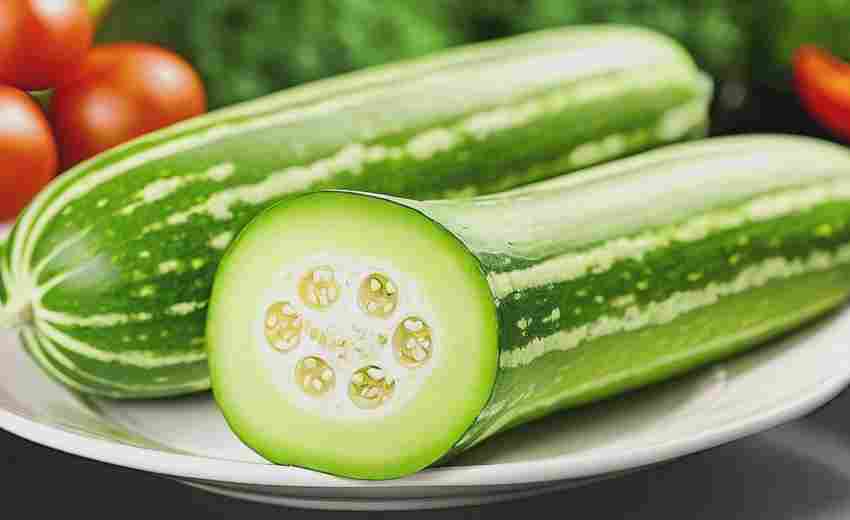
黄瓜减肥餐的十大常见问答标题
黄瓜,这种含水量高达96%的蔬菜,正在成为都市人轻食清单上的明星。当社交媒体不断刷新着"三天黄瓜餐瘦五斤"的打卡记录,当健身博主们纷纷晒出翠绿的蔬果拼盘,这场绿色浪潮背后究竟藏着...
微信直播间开通过程中的常见问题有哪些
随着直播电商的崛起,微信直播间成为商家与用户互动的重要窗口。在开通过程中,许多用户因对规则不熟悉或技术门槛较高,频繁遭遇各类问题。从资质审核到功能配置,每个环节都可能暗藏阻...

常见的胡须生长加速剂有哪些
常见的胡须生长加速剂主要包括以下几类: 1. 外用药物: 米诺地尔搽剂:能够扩张血管,促进毛囊周围的血液循环,刺激毛发生长,有助于胡须长得旺盛。 橄榄油:含有较多的营养物质,适当的...

min是什么意思数学_min是分还是秒
在数学领域,min是一个常见的缩写,表示“最小值”或“最小数”。这个简短的标记在日常生活中也常常被误解为分钟,与时间相关。那么,min到底是什么意思?它是代表分钟还是秒钟呢?本文将...
星光值扣除的常见原因有哪些
在互联网平台的信用体系中,星光值作为衡量用户行为合规性的核心指标,直接影响着账号的权限与收益。无论是直播平台的流量推荐,还是电商店铺的搜索排名,星光值的波动往往与用户的操作...
如何避免闲鱼评价中的常见纠纷与误解
在二手交易平台闲鱼上,用户评价体系既是交易信任的基石,也常成为买卖双方矛盾的爆发点。中国互联网络信息中心数据显示,2022年二手电商交易纠纷中,评价争议占比达37%,其中因信息不对称...