
如何避免宏引发的错误
要避免宏引发的错误,可以从以下几个方面着手: 在Excel中避免宏运行出错: 1. 确保Excel的宏设置正确。应单击“文件”选项卡,选择“excel选项”,再进入“信任中心”的“信任中心设置”,在...

如何在嵌入式系统中配置定时器周期
ESP32平台中的定时器周期配置 使用ESP-IDF库配置定时器周期 在ESP32中,可以使用ESP-IDF库来创建和配置定时器。以下是具体步骤: 1. 创建定时器 : 使用`xTimerCreate`函数创建定时器。 参数包括定时器...

如何处理重置后的Mercury路由器错误
1. 确认网络连接 连接WiFi:首先确保你的设备已经连接到路由器的WiFi网络,即使显示感叹号,也说明物理连接是成功的。 检查IP冲突:如果路由器和调制解调器(猫)的IP地址相同(默认通常是1...

防火墙规则配置错误如何导致服务端口无法访问
在复杂的网络架构中,防火墙作为关键的安全屏障,其规则配置的精确性直接影响服务可用性。据统计,超过60%的端口访问异常事件与防火墙策略直接相关。这种配置错误不仅导致业务中断,还可...

资源配置对企业绩效的影响
资源配置对企业绩效具有显著影响,通过优化资源分配,企业可以提升运营效率、增强竞争力,并最终实现绩效的提升。 资源配置能够提高企业资源的利用效率。在资源有限的情况下,通过合理的...

姬存希修复精华是否会导致皮肤屏障受损
近年来,姬存希修复精华在护肤市场中异军突起,其宣称的"修复受损屏障"功效引发广泛讨论。部分消费者反馈使用后出现红肿、脱屑等问题,质疑该产品存在破坏角质层风险。这种争议折射出护...

与宠物接触会导致新冠病毒反复感染吗
新冠疫情自暴发以来,人类对病毒的传播途径与防控策略不断更新认知。随着宠物与人类生活的密切关联,关于动物是否可能成为新冠病毒反复感染的潜在风险源,逐渐引发科学界与公众的关注。...
哪些办公工具支持多级空间权限配置
在数字化转型的浪潮中,企业对于数据安全与协作效率的需求催生了复杂的权限管理体系。尤其对于拥有多层级组织架构的机构而言,权限的颗粒度划分直接影响着信息流转效率与风险防控能力。...
如何避免共享账号导致漫画人账号异常封停
在数字阅读日益普及的今天,漫画类应用成为许多用户休闲娱乐的重要选择。随着账号共享行为的泛滥,用户频繁遭遇账号异常登录、功能限制甚至永久封停等问题。这不仅影响阅读体验,还可能...
如何避免维权过程中的法律程序错误
在法律维权过程中,程序错误往往成为阻碍正义实现的隐形陷阱。一个看似微小的程序疏漏,可能导致整个案件被驳回或发回重审,即便实体权益完全正当。数据显示,近三年劳动争议案件中,因...

快捷支付为何可能导致用户信息泄露
在数字支付普及的浪潮中,只需轻点屏幕即可完成交易的便捷体验,正悄然滋生着数据安全的隐忧。某支付平台2022年因系统漏洞导致千万级用户资料外泄的事件,将快捷支付背后的信息安全问题推...
使用调试工具能否有效避免脚本运行错误
在软件开发与自动化测试领域,脚本运行错误始终是影响效率与稳定性的关键问题。随着技术的演进,调试工具从早期的简单断点设置发展到如今的智能化分析平台,其功能已覆盖代码审查、实时...
安装MOD后如何通过配置文件调整游戏机制
在数字游戏的自由创作领域,MOD(游戏模组)的安装已成为玩家重塑体验的核心方式。而真正让MOD与原生游戏深度结合的钥匙,往往隐藏在配置文件的参数调整中。通过精准修改配置文件,玩家不...
微信公众号自动回复消息配置指南
在数字化运营时代,微信公众号的自动回复功能已成为连接用户的核心工具。通过预置的规则和内容,它不仅能够快速响应用户需求,还能减轻人工压力,提升互动效率。合理的自动回复配置,如...

王者荣耀更新时遇到错误,怎么办
1. 检查网络连接 :确保网络稳定,如果网络不稳定或信号差,可以尝试切换到更稳定的网络环境,如使用4G网络或连接WiFi。 2. 清理缓存和存储空间 :有时候,游戏更新失败可能是由于手机存储空...

三叉神经痛是否会导致长期失能
三叉神经痛(Trigeminal Neuralgia,TN)是一种以剧烈面部疼痛为特征的疾病,其对患者的生活质量有广泛的影响。虽然三叉神经痛本身不会直接导致长期失能,但其反复发作和持续的疼痛会对患者的身...
眼线液放置过久是否会导致自然蒸发干涸
成分特性与蒸发机制 眼线液的配方通常以水、成膜剂、着色剂及少量挥发性溶剂为主。其中,水性成分占比越高,越容易因暴露在空气中自然蒸发。开封后,瓶口与空气接触形成微循环,水分逐渐...

网吧设备故障导致受伤的法律责任如何划分
近年来,随着网吧行业的发展,设备故障导致消费者受伤的事件时有发生。这类纠纷不仅涉及人身损害赔偿,还牵涉到经营者责任、消费者权益保护及行业监管等多重法律问题。法律责任的划分需...
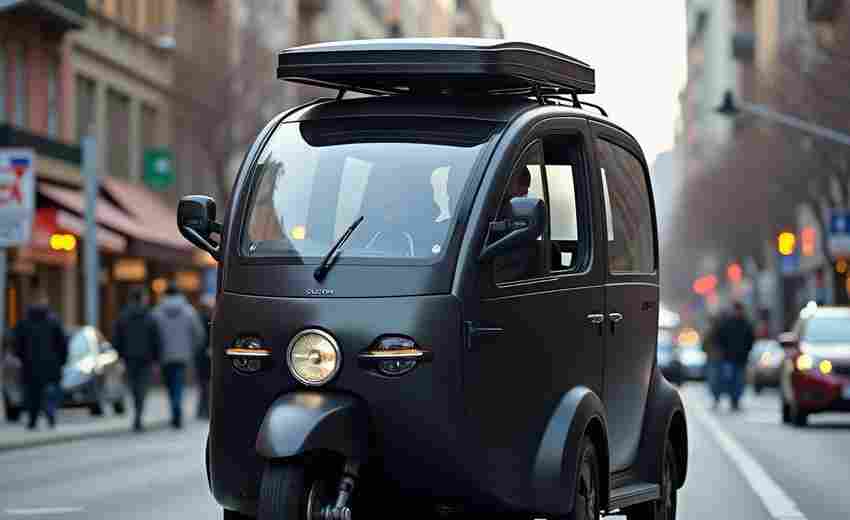
奥迪A1的油耗在不同车型配置下是否有所不同
1. 不同发动机排量 :奥迪A1提供了多种发动机排量选择,包括1.0升TFSI、1.4升TFSI和1.6升TDI。例如,1.0升TFSI车型的综合油耗较低,而1.4升TFSI车型则提供更高的动力输出和相应的油耗表现。 2. 不同车...
使用面容ID时如何配置设备密码
在数字身份认证技术日益普及的今天,面容ID已成为智能手机安全体系的重要组成。这项技术通过3D结构光与深度学习算法构建的面部特征模型,实现了毫秒级解锁体验。但鲜为人知的是,所有搭载...