
我一直想对你说是哪首歌、我一直都想对你说是哪首
一、歌曲的深情表白 在音乐的世界里,有一首歌曲一直萦绕在心头,“我一直想对你说”成为许多人表白心声的代表。这首歌曲以其深情的旋律和真挚的歌词,将情感表达得淋漓尽致。从歌曲的旋...

调整极轴追踪显示选项后仍不显示怎么办
在CAD制图过程中,极轴追踪功能是提高绘图效率的重要工具。即便调整了相关显示选项,部分用户仍会遇到追踪线或提示无法正常显示的问题。这类问题可能涉及多个层面的因素,需从软件设置、...
如何正确校准新手机电池的电量显示
智能手机的续航焦虑已成为现代人的共同困扰。新机入手后,不少人发现电量百分比存在"跳变"现象:明明显示20%却突然关机,或是充电至90%后数值停滞。这些异常往往源于电池管理系统(BMS)的...
显示器的亮度设置如何影响颜色均匀性
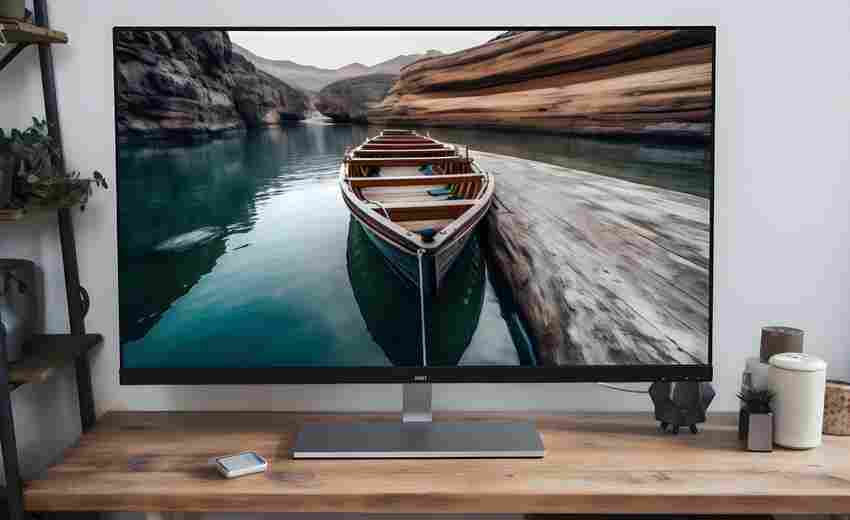
显示器的亮度设置对颜色均匀性有直接影响。亮度过高或过低都可能导致颜色表现不一致,进而影响整体的视觉体验。具体来说: 1. 亮度与颜色表现:亮度是显示器发光强度的度量,它决定了图像...

如何显示文件后面的扩展名,电脑后缀是什么意思
文件的扩展名在电脑中是一个重要的信息,它不仅仅是一个标识,更包含着文件类型和格式等多重信息。在使用电脑的日常操作中,了解如何显示文件后面的扩展名以及电脑后缀的含义是十分必要...
手机进水后第一时间应该怎么做
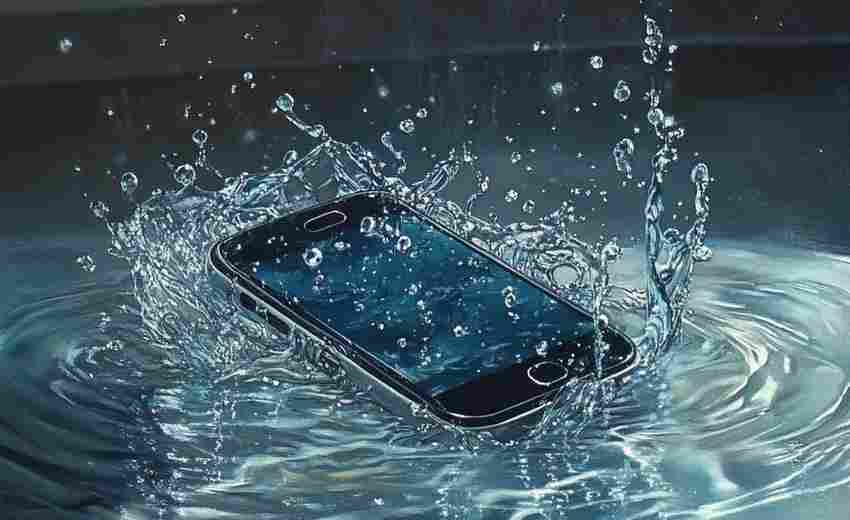
手机进水后第一时间应该立即捞出并关机。以下是详细的处理步骤: 1. 立即捞出并关机: 一旦发现手机落水,应迅速而平稳地将它从水中捞出,避免水流进一步进入手机内部。 捞出后,立即按下...

好友动态不显示怎么办支付宝查看方法解析
在社交功能日益丰富的移动支付应用中,支付宝的好友动态已成为用户了解社交圈消费趋势的重要窗口。当这个功能突然无法显示时,不仅影响用户获取最新消费资讯,更可能错失红包福利或优惠...

如何判断显示器的色彩表现能力
1. 色准(Delta-E值) :色准是衡量显示器色彩还原能力的重要指标,通常以Delta-E为单位。当Delta-E值小于1时,人眼几乎无法辨别颜色差异;而当Delta-E值大于5时,人眼能明显区分不同颜色。Delta-E值...
为什么手机计算器没有显示历史记录
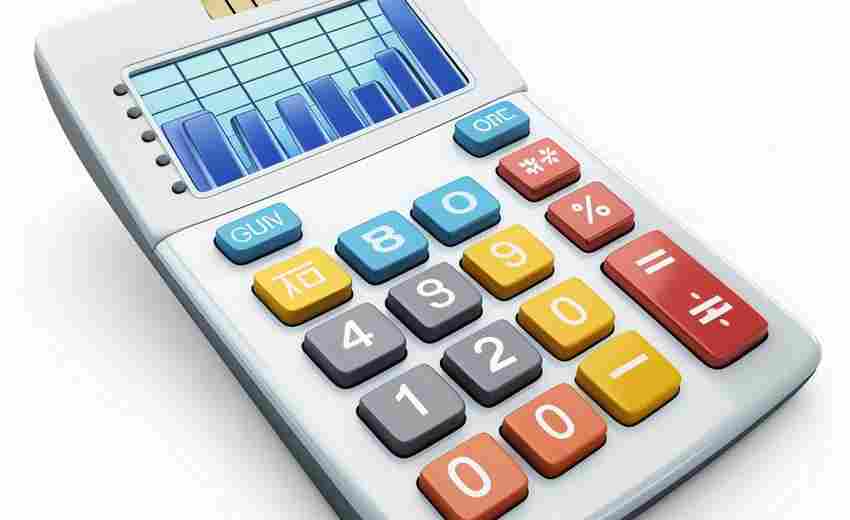
1. 系统或应用限制 :许多手机的原生计算器应用(如iPhone的计算器)并不支持历史记录功能。例如,iPhone的默认计算器应用由于隐私原因,不存储计算历史记录,因此无法直接查看历史记录。虽然...
三星系统悬浮菜单边缘图标显示设置技巧
在智能手机操作日益追求效率的当下,悬浮菜单作为人机交互的重要媒介,已成为三星用户提升多任务处理能力的核心工具。其边缘图标不仅承载着快捷入口的功能,更通过灵活的自定义设置,让...
鱼缸增氧泵需要一直开着吗,养鱼大骗局硝化细菌
鱼缸增氧泵需要一直开着吗? 鱼缸增氧泵是养鱼爱好者们常用的设备之一,它可以增加水中氧气含量,提高水质,有助于鱼儿的健康成长。很多人却不知道鱼缸增氧泵是否需要一直开着。下面我们...

32寸显示器最佳分辨率
嘿,朋友们,你们是否经常调整显示器的分辨率,却总也找不准那个让自己最舒适的点?今天,咱们就来聊聊这个话题,让你的显示器设置更加个性化,看得更舒服! 咱们要明白什么是分辨率。简...
如何解决微信深色模式部分界面显示异常的问题
微信深色模式的推出为用户提供了更舒适的夜间使用体验,但部分场景下仍存在界面显示异常的问题,例如文字与背景对比度不足、图片边缘泛白、小程序或公众号内容未适配等。这些问题不仅影...
苹果手机锁屏显示语言不一致怎么办
在苹果手机使用过程中,部分用户可能遇到锁屏界面显示语言与系统设置不一致的问题,例如系统语言为英文,但锁屏通知、日期或天气组件却出现中文。这类问题通常由系统设置冲突、区域格式...
Win10系统如何设置2K分辨率
随着数字显示技术的飞速发展,2K分辨率(2560×1440像素)已成为专业设计和游戏娱乐的主流选择。在Windows10操作系统中,正确配置2K分辨率不仅能提升视觉体验,还能充分发挥高端显示器的硬件性...

xs怎么设置电池百分比【iphonexs怎么设置电池百分比显
本文目录一览: 1、 iphonexs怎么设置电池百分比显示 2、 苹果xs电池百分比怎么设置 3、 苹果xs手机电池怎么显示电量百分比 iphonexs怎么设置电池百分比显示 1、iphone xs查看电池百分比的方法:可以...
征信报告中会显示婚外情导致的债务吗
在金融信用体系日益完善的今天,个人征信报告已成为衡量经济信用的核心指标。当婚姻关系与债务问题交织,尤其是涉及婚外情这类敏感因素时,债务是否会进入征信系统、如何影响个人信用记...
华为平板电脑的屏幕显示效果怎么样
作为移动终端领域的创新先锋,华为平板始终将屏幕显示技术视为用户体验的核心突破口。从抗眩光工艺到高刷新率调校,从广色域覆盖到动态色彩补偿,每一代产品都在光学性能与视觉舒适度之...

QQ邮箱中未读邮件的显示规则是什么
1. 邮件状态显示 :在QQ邮箱中,未读邮件通常会以粗体字显示,而已读邮件则不会显示为粗体字。如果在手机QQ邮箱应用中查看,未读邮件前面会有蓝色圆点标记,而已读邮件则没有这个标记。...

昂达V80 Plus的IPS屏幕显示效果如何
在平板电脑市场,分辨率与屏幕素质往往成为核心竞争力的分水岭。昂达V80 Plus以1920×1200的超高分辨率打破同价位产品常规,配合8.0英寸IPS面板及OGS触控技术,构建起肉眼可见的显示优势。这种硬...