
泰国减肥药与运动结合的效果如何
结合泰国减肥药与运动的效果是一个复杂的话题,需要从多个角度来考虑。一方面,有用户分享个人经验表示,同时使用减肥药和运动可以加速减肥效果,但这种体验并不具有普遍科学验证。科学...

针对手部龟裂问题哪些修复霜效果显著
冬季寒风裹挟干燥,手部肌肤首当其冲。当角质层屏障受损,皮肤水分加速流失,肉眼可见的龟裂与疼痛随之而来。这种由外源性刺激与内在皮脂分泌不足共同引发的皮肤问题,已非普通护手霜能...
如何更新小米手机的来电显示功能
1. 通过手机设置更新来电显示 点击手机“设置”,进入“应用”或“应用设置”选项。 在应用设置页面,找到并点击“应用管理”或类似选项。 在应用管理页面中,定位到“电话服务”或相关电...
简欧和欧式的区别在哪,简约现代风格装修效果图
简欧和欧式的区别在哪 当提到室内装修风格时,简欧和欧式是两种备受瞩目的设计风格。它们各有独特之处,从色彩搭配到家具风格,都体现出不同的审美理念。下面我们将深入探讨简欧和欧式的...

如何提升笔记本电脑的音质效果
在数字化时代,笔记本电脑已成为娱乐、办公与学习的重要工具,然而其音质表现往往受限于硬件设计与软件调校。从日常观影到专业音频处理,音效的清晰度与层次感直接影响用户体验。本文将...

昂达V80 Plus的IPS屏幕显示效果如何
在平板电脑市场,分辨率与屏幕素质往往成为核心竞争力的分水岭。昂达V80 Plus以1920×1200的超高分辨率打破同价位产品常规,配合8.0英寸IPS面板及OGS触控技术,构建起肉眼可见的显示优势。这种硬...

如何评估零食店售后服务的效果
1. 建立评估体系 : 零食店应建立一个完善的售后服务评估体系,包括服务态度、响应速度、问题解决能力、客户满意度等多维度指标。 通过定期收集客户反馈,如在线调查、电话访问、面对面交...

素媛事件后,公众如何看待公益活动的实际效果
素媛事件后,公众对公益活动的实际效果的看法呈现出复杂多样的态度。素媛事件本身引发了社会对儿童性侵害问题的广泛关注和反思。事件曝光后,韩国迅速修订了相关法律,加重了对性侵未成...
苹果手机呼入限制导致来电显示未知号码如何解决
在智能手机高度普及的今天,陌生来电与未知号码的显示问题成为困扰许多苹果用户的痛点。当iPhone屏幕上频繁跳出"未知来电"提示时,不仅影响通信体验,更可能错过重要电话。这种现象往往源...

每天一碗木瓜牛奶的效果—木瓜怎么煮下奶效果好
木瓜牛奶作为一种常见的健康饮品,以其丰富的营养成分备受喜爱。尤其对于女性而言,每天一碗木瓜牛奶的饮用不仅可以为身体提供必要的养分,还被认为具有下奶的效果。本文将从多个方面详...
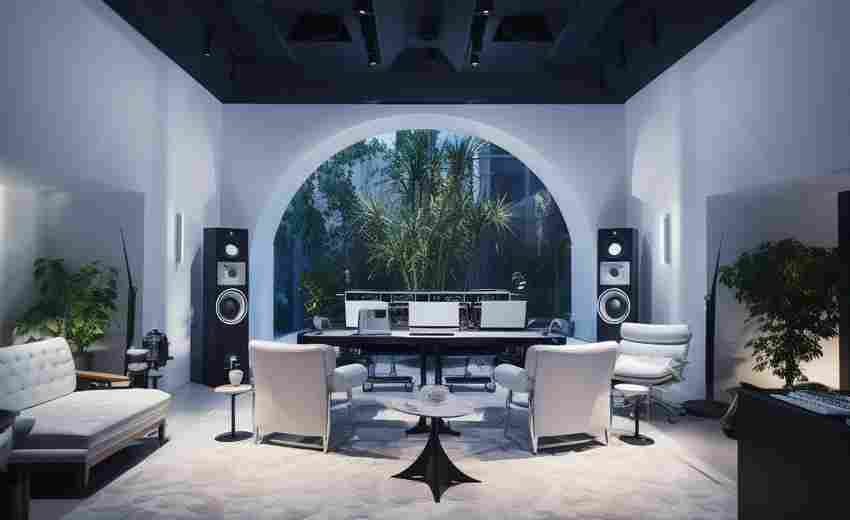
高山流水的音响效果如何展现山水之美
高山流水的音响效果通过其卓越的音质和精细的调校,完美地展现了山水之美的意境。具体来说: 1. 音质的卓越表现: 高山流水音响拥有中频饱满醇厚、温暖悦耳的特点,这使得它在播放音乐时...
增强互动效果:蓝字在贴吧问答中的实战应用
在互联网社区平台中,视觉元素的巧妙运用往往能直接影响用户互动体验。作为中文网络社区的重要阵地,百度贴吧的“蓝字”功能因其独特的视觉辨识度,逐渐从技术性技巧演变为用户增强内容...

冰糖雪梨的食用效果因人而异吗
1. 体质差异:中医认为,雪梨性寒,适合热性体质的人食用,以达到清热润肺的效果。对于体质偏寒或脾胃虚寒的人来说,生吃梨或大量食用冰糖雪梨可能引起不适,如腹泻。 2. 健康状况:对于咳...
短信壁纸的清晰度如何影响整体视觉效果评估
在数字化界面设计中,短信壁纸的清晰度正成为影响用户体验的关键变量。作为用户触达移动设备的第一视觉触点,壁纸的像素密度、色彩还原度和边缘锐度不仅直接作用于审美体验,更在潜意识...
如何调整小米手机来电显示字体的颜色
1. 进入设置菜单 :打开您的小米手机,进入主屏幕,然后点击“设置”图标。 2. 找到电话设置 :在设置菜单中,向下滚动并找到“电话”选项,点击进入。 3. 调整字体颜色 :在电话设置页面中...
微博水印是否会影响用户参与度与互动效果
在数字时代,社交媒体平台的内容保护与用户体验始终处于动态平衡之中。作为国内最具影响力的社交平台之一,微博近年来通过水印功能强化了对原创内容的保护,但这一举措也引发了关于其对...
实验室环境下如何精准测定洗衣剂的去污效果
在现代洗涤剂市场竞争日趋激烈的背景下,科学评估去污性能已成为产品研发和质量控制的核心环节。实验室环境下的精准测定不仅能为产品迭代提供数据支撑,更能揭示配方成分间的协同效应。...

分屏显示器的最佳位置应如何选择
分屏显示器的最佳位置选择主要取决于个人的使用习惯和工作环境。建议将主显示器放置在正前方,次显示器根据使用需求放置在主显示器的左侧或右侧,以便更轻松地切换查看和扩展工作空间。...
祛湿吃什么中药效果最显著
湿气作为中医理论中的“六淫邪气”之一,常因气候潮湿、饮食不节或脾胃虚弱而滋生。湿邪缠身者多表现为头重如裹、四肢困倦、舌苔厚腻、大便黏滞等症状,长期累积可诱发关节疼痛、皮肤湿...

如何让搜狗输入法默认显示拼音输入模式
1. 确保搜狗输入法已安装并设置为默认输入法 :需要确认你已经在电脑上安装了搜狗输入法,并且它被设置为默认输入法。如果尚未设置为默认输入法,可以通过以下方法将其设置为默认: 在W...