
如何识别情绪低落的行为表现
识别情绪低落的行为表现可以从多个方面进行观察和分析。以下是一些常见的情绪低落行为表现: 1. 情绪状态的变化 :情绪低落的人可能会表现出持续的悲伤、焦虑或沮丧,这种情绪状态可能会...

如何识别软件的授权信息
1. 查看软件授权书或证书 :这是最直接的方法之一。通常,正版软件会附带授权书或计算机真品证书标签,这些文件可以用来判断软件是否具有合法授权。 2. 使用命令提示符查看Windows系统的授权...

手机投屏功能无法连接电视的解决方法是什么
手机投屏已成为现代家庭娱乐的重要场景,但用户常因设备连接失败陷入困扰。从硬件兼容性到网络环境,每个细节都可能成为投屏失败的诱因。本文结合技术原理与实用经验,系统梳理投屏问题...
如何识别并筛选优质的MP3种子文件
在数字音乐资源浩如烟海的互联网世界中,精准识别优质MP3种子文件已成为音乐爱好者必须掌握的技能。据统计,全球每日新增的音频种子文件超过200万条,但其中仅有35%符合高品质标准。面对良...

TCL手柄与手机连接后无法正常操控游戏,如何调试
当TCL手柄与手机连接后无法正常操控游戏时,可以尝试以下调试步骤: 1. 确认游戏支持手柄: 确保所玩的游戏支持手柄功能,并且已经在游戏设置中开启了手柄输入。 2. 检查手柄连接: 检查手柄...

为什么我的华硕电脑BIOS密码无法保存
1. CMOS电池问题 :如果CMOS电池电量不足或损坏,可能导致BIOS设置无法保存。CMOS电池负责为BIOS提供持续的电源,以保持设置不丢失。如果电池失效,BIOS设置可能会被重置,导致密码无法保存。 2...

如何识别并纠正入党申请书中的不实信息
在党组织发展党员的过程中,申请书作为思想汇报的核心载体,其真实性直接关系到组织考察的严肃性。近年来个别申请人存在虚构经历、夸大贡献或隐瞒重要信息的情况,这不仅违背入党初衷,...

为什么微信附近的人列表无法显示或刷新异常
在社交媒体高度渗透日常生活的今天,微信"附近的人"功能已成为陌生人社交的重要入口。当这个本该实时呈现周边动态的窗口突然变成空白页面,或是持续显示"加载中"的旋转图标时,用户往往会...
三星S6打印机无法连接电脑的排查与解决步骤
在数字化办公场景中,打印机作为高频使用设备,其稳定性直接影响工作效率。三星S6打印机若出现无法连接电脑的情况,可能导致文件积压、任务中断等问题。针对此类故障,需从硬件到软件、...
如何识别并避免导致荨麻疹的过敏原
荨麻疹的发作如同一场无声的警报,皮肤上骤然浮现的红斑与瘙痒背后,往往隐藏着免疫系统对特定物质的过度反应。超过20%的人一生中至少经历一次荨麻疹,而慢性患者中有60%难以明确病因。这...

极速固态硬盘是什么;固态硬盘60g和120g速度有区别吗
随着科技的不断进步,固态硬盘(SSD)作为存储设备的先锋,以其卓越的性能逐渐取代了传统的机械硬盘。其中,固态硬盘的容量差异,例如60G和120G,是否会对其速度产生影响,成为许多消费者关...
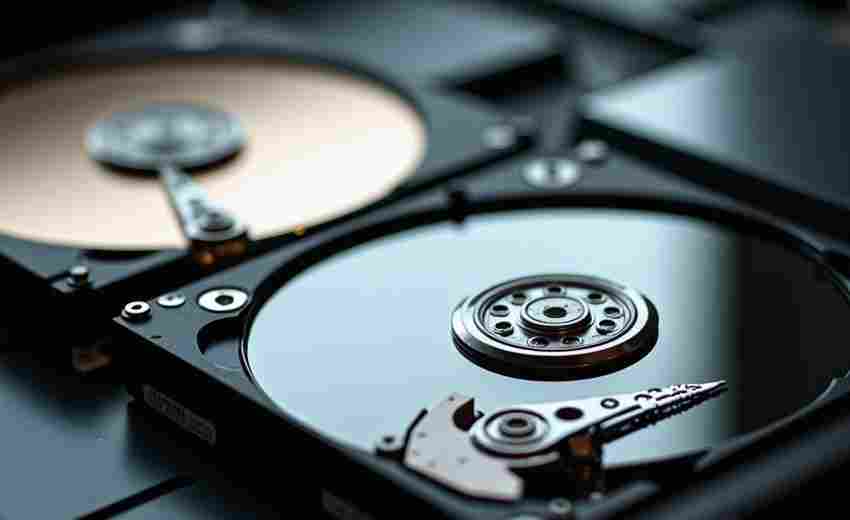
格式化希捷移动硬盘后如何检查硬盘健康状态
1. 使用专业的硬盘检测工具 : 推荐使用DiskGenius或HD Tune等专业硬盘检测工具。这些工具功能强大,能够全面检测硬盘的健康状况。 2. 查看S.M.A.R.T.信息 : S.M.A.R.T.(Self-Monitoring, Analysis and Reporting...
如何通过外观快速识别充电线适用设备
在数码设备高度普及的今天,各类充电线如同毛细血管般渗透进日常生活。面对市场上形态各异的充电接口,消费者常因错用线材导致充电效率低下甚至设备损坏。掌握通过外观特征快速识别线材...

在购房过程中如何利用法律手段识别一房多卖的行为
1. 核实房屋产权信息 :购房者应通过官方渠道查询房屋的权属状态,确认房屋是否存在抵押、查封或其他限制交易的情况。需核实房屋所有权人是否为卖方本人,以及是否有其他共有权人同意出售...

键盘布局设置错误是否会导致笔记本无法正常输入数
当笔记本电脑的键盘突然无法输入数字时,用户往往会陷入困惑。这种异常可能源于硬件故障、驱动问题或是系统错误,但容易被忽视的是键盘布局设置——这个看似简单的系统选项,正成为数字...

如何备份手机应用数据到硬盘
1. 使用iTunes备份iPhone数据 : 下载并安装iTunes。 使用数据线将iPhone连接到电脑,并打开iTunes。 在iTunes中选择“备份”选项,同意手机的请求后,iTunes会自动开始备份过程。 备份完成后,iTunes会将...

自定义手势保存后无法触发如何解决
在移动设备高度智能化的当下,自定义手势作为提升交互效率的重要功能,已成为用户个性化设置的首选。当精心设计的手势操作在保存后无法正常触发时,不仅影响使用体验,更可能暴露出软硬...

如何识别并解决内存泄漏问题
识别并解决内存泄漏问题,首先需要理解内存泄漏的定义和成因,然后采用相应的检测工具和方法进行识别,最后根据识别结果采取相应的解决措施。 一、内存泄漏的定义和成因 内存泄漏通常发...

如何有效管理项目中的依赖关系
1. 识别和分类依赖关系 :依赖关系可以分为多种类型,包括逻辑依赖、资源依赖、优先级依赖、外部依赖和跨团队依赖等。项目经理需要在项目开始时识别这些依赖关系,并将其记录在项目计划中...

搜索引擎如何识别隐藏内容
搜索引擎识别隐藏内容的方法主要依赖于对网页内容的分析和比较。以下是一些常见的技术手段: 1. 匿名蜘蛛技术 :搜索引擎通常会使用匿名蜘蛛(也称为模拟浏览器)来访问网站。这些蜘蛛会...