
在中国放映的第一部电影(第一次放映电影)
中国电影历史的开篇,始于一场具有里程碑意义的放映活动。那是在1896年8月11日,上海的皇家摄政剧院成为中国首个举办电影放映的场所,这也标志着在中国放映的第一部电影正式与观众见面。...

PPT放映时如何从当前页开始全屏播放
在演示文稿制作中,精准控制放映起始位置是提升效率的关键。当需要临时调整演讲节奏或针对特定页面重点讲解时,从当前页启动全屏模式能有效聚焦观众注意力。这种操作不仅节省时间,更能...
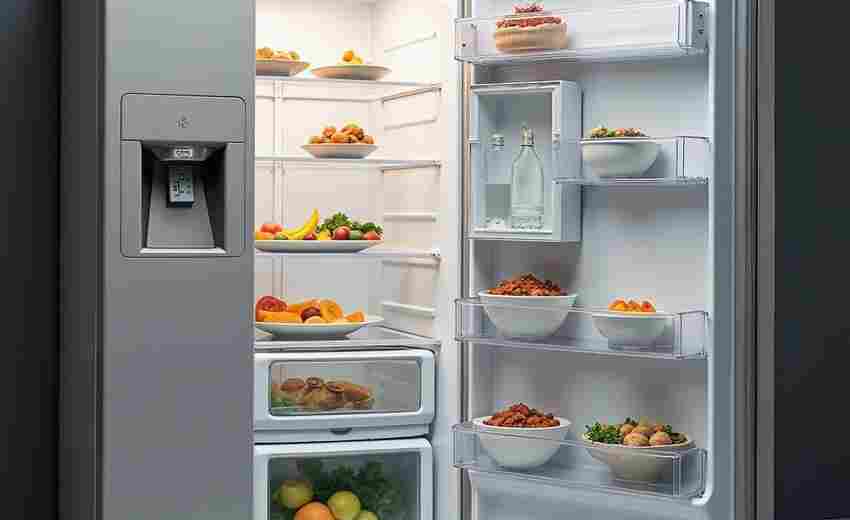
为什么冰箱两侧容易发热
冰箱两侧容易发热,这在一定程度上是正常现象,但也可能是由多种因素导致的异常现象。以下是具体原因: 1. 正常热交换: 冰箱的工作原理类似于空调,通过压缩机、制冷剂以及循环管路蒸发...
冷凝器积尘会导致冰箱两侧烫手吗
冰箱作为现代家庭不可或缺的电器,其运行状态直接影响着食物的保鲜效果与设备寿命。其中,冷凝器作为散热系统的核心部件,长期积尘可能引发一系列连锁反应,甚至导致冰箱两侧异常发烫。...
冰箱两侧过热是否会影响使用寿命
现代家庭中,冰箱作为全天候运转的电器,其两侧发热现象常引发用户担忧。这种发热究竟是正常散热的表现,还是设备老化的信号?长期高温是否会导致内部元件加速损耗?这些问题直接关系到...
如何使用ComicsViewer的幻灯片放映功能
ComicsViewer是一款专为漫画阅读设计的图像浏览器,虽然其主要功能侧重于漫画查看,但并未直接提及幻灯片放映功能,如传统意义上的自动播放一系列图片。根据软件的特点,你可以模拟幻灯片效...
冰箱两侧过热烫手可能由哪些问题引起
每当夏日炎炎,冰箱成为家中最忙碌的电器之一。不少用户发现其两侧温度异常升高,甚至烫手。这种过热现象虽常被归为正常散热,但若伴随制冷效率下降、噪音异常或频繁启停等问题,则可能...
冰箱两侧发烫是否属于正常现象
每当夏季来临,冰箱两侧如同被烈日炙烤般的温度总让人心生疑虑。这种触感并非故障的预兆,而是冰箱运行过程中能量交换的必然产物。从制冷系统的物理原理到日常使用习惯,冰箱两侧的温度...