
如何通过语音指令快速启动蓝牙音箱配对模式
在智能设备高度普及的今天,语音交互技术正以惊人的速度重塑人与设备的连接方式。通过自然语言唤醒蓝牙音箱的隐藏功能,用户无需触碰任何物理按键即可完成复杂操作,这种无感化交互体验...

使用手机相机时如何设定拍摄尺寸
设定手机相机的拍摄尺寸,通常涉及调整照片的分辨率和比例,这可以让你根据拍摄需求来优化图片质量或文件大小。以下是根据参考内容整理的步骤和建议: 1. 打开相机设置:在手机上打开相机...
命令行设置定时关机时如何精准计算秒数参数
在数字化办公场景中,定时关机功能常被用于服务器维护或设备管理。精确计算关机指令的秒数参数不仅能避免误操作,更能提升系统资源分配的效率。某数据中心曾因秒数计算误差导致备份中断...
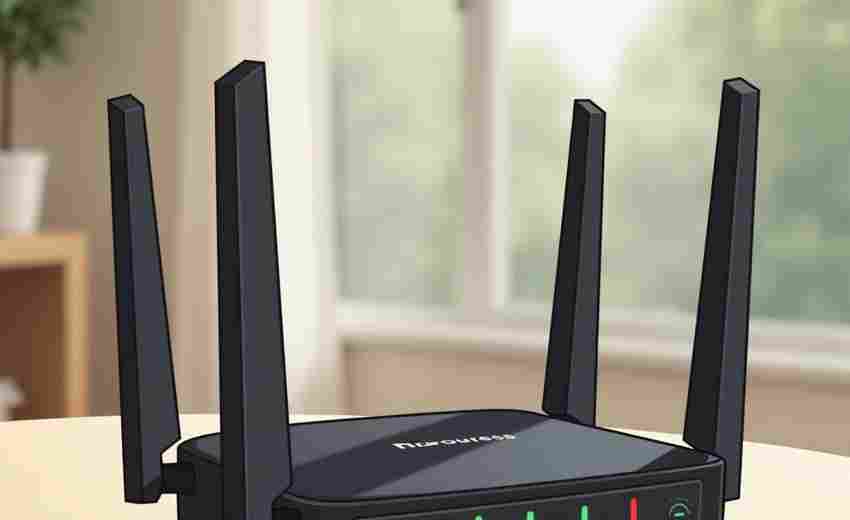
电力猫与路由器配对是否需要使用专用网线或适配器
在现代家庭网络布局中,电力猫因其便捷性成为热门选择。当用户试图将电力猫与路由器配对时,常会疑惑是否需要配备专用网线或适配器。这个问题不仅关系到设备兼容性,更直接影响网络传输...

重置小米运动蓝牙耳机的注意事项有哪些
1. 充电状态操作:部分型号的耳机需要在充电状态下进行重置,比如小米运动蓝牙耳机。确保耳机连接充电器,这有助于避免电池耗尽导致的中断。 2. 多功能键定位:找到耳机上的多功能按键,通...

在受限区域操作挖掘机时应保持哪些安全距离
在建筑工程、矿山开采及市政施工等场景中,受限区域内的挖掘机作业因空间限制、环境复杂等因素,极易引发安全事故。其中,安全距离的合理控制是保障人员、设备和周边设施安全的核心要素...
如何通过蓝牙键盘实现快速截屏
在数字化办公场景中,截屏已成为高频操作之一。据统计,全球职场人日均截屏次数超过5次,而蓝牙键盘作为提升生产力的工具,其快捷键若能与截屏功能深度结合,将显著优化工作流程。本文将...
手机蓝牙连接音响唱歌需要哪些设备
在数字化娱乐盛行的当下,家庭KTV已成为许多人释放压力、享受音乐的重要方式。无需专业设备与复杂布线,一部智能手机搭配蓝牙音响即可实现沉浸式K歌体验。这种方案不仅降低了成本,更通过...

Class1和Class2蓝牙设备的覆盖范围有何区别
作为无线通信领域的重要技术标准,蓝牙技术通过功率分级实现不同场景的覆盖需求。其中,Class1和Class2作为主流的功率等级,在覆盖范围、应用领域以及技术特性上呈现出显著差异。这种差异不...
不同品牌汽车蓝牙兼容性差异大吗
在智能汽车普及的今天,车载蓝牙作为人机交互的重要入口,其兼容性直接影响用户体验。不同品牌车型的蓝牙系统在硬件配置、软件协议、系统版本等方面存在显著差异,这些差异往往导致用户...
如何保存蓝牙音乐默认设置避免每次手动切换
在数字化生活的浪潮中,蓝牙技术早已渗透至日常场景。无论是车载音响、家庭影院,还是随身耳机,蓝牙音乐的无缝衔接为人们带来便捷体验。频繁的手动切换播放设备、音量重置等问题,却常...
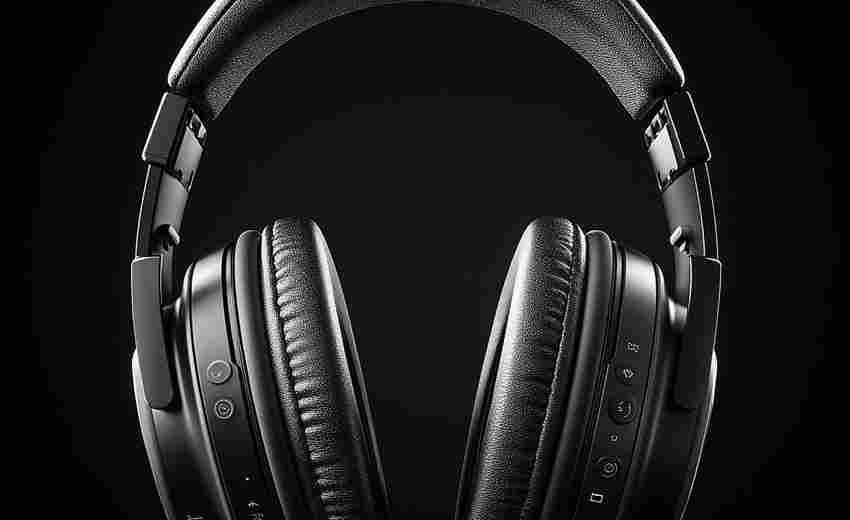
如何通过硬件按钮重置蓝牙耳机
通过硬件按钮重置蓝牙耳机的方法主要取决于耳机的品牌和型号,但可以通过以下步骤进行: 大多数蓝牙耳机可以通过长按电源键或多功能键5-10秒来恢复出厂设置。在操作过程中,你可能会看到...

苹果8重启后蓝牙连接时断时续的解决方案
苹果8在重启后蓝牙连接时断时续的问题可能由多种原因引起,以下是一些可能的解决方案: 1. 重启设备 :这是最简单且常见的解决方法。关闭iPhone的电源按钮,等待几秒钟后重新打开它。这可以...

汽车蓝牙怎么连接手机听音乐-手机如何连接到汽车上
本文目录一览: 1、 如何用手机连接汽车蓝牙放音乐? 2、 手机蓝牙怎么连接汽车蓝牙播放音乐 3、 雪佛兰怎么连接蓝牙听歌 4、 汽车怎么连接蓝牙 5、 手机如何连接到汽车上听歌 如何用手机连接...

蓝牙音箱在户外使用时如何确保稳定连接
在开阔的户外环境使用蓝牙音箱时,信号传输常因复杂地形、电磁干扰等因素出现断连或音质损耗。随着露营、野餐等户外活动兴起,如何维持稳定的音频体验成为用户关注焦点。本文将从设备选...
无法开机时怎样通过外部标识确认笔记本型号
在电子设备的使用过程中,突发性故障导致的无法开机往往令人措手不及。当笔记本电脑因硬件损坏或系统崩溃无法启动时,通过外部标识快速确认设备型号成为解决问题的关键第一步。这不仅影...

何时需要对小米运动蓝牙耳机进行硬重置
1. 解决连接问题 :如果耳机在多次连接不同设备后出现连接不稳定的情况,可以尝试重置耳机以恢复连接的稳定性。 2. 清除配对记录 :当需要更换新的设备或耳机时,重置可以清除耳机与之前设...

射频遥控器无法控制空调重新配对步骤详解
在智能家居普及的今天,射频遥控器凭借其信号穿透性强、操作距离远的特点,成为空调控制的重要工具。当遥控器与空调的通信链路中断时,用户常因缺乏专业指导陷入困扰。重新配对并非复杂...

如何利用便携蓝牙音箱提升户外运动体验
1. 增强运动动力和乐趣 :在户外运动如跑步、骑行或徒步时,播放动感音乐可以激励运动员保持节奏和动力,同时也能增加运动的乐趣。例如,雷登S6便携蓝牙音箱以其HiFi音质和便携性,成为许多...

苹果7怎么设置时间【苹果手机时间怎么设置】
本文目录一览: 1、 苹果手机时间怎么设置? 2、 苹果时钟怎么改时间 3、 苹果手机怎样设置时间? 4、 iphone 7怎么设置屏幕时间? 5、 怎么更改手机时间? 6、 如何让苹果7手机上同时显示两个地区时间...