
段落布局对提高文章写作速度有哪些帮助
1. 明确结构,减少混乱 :通过合理划分段落,可以将文章的思想和内容组织得更加清晰。每个段落围绕一个中心思想展开,避免了内容的重复和跳跃,使作者在写作过程中能够更快速地聚焦于核心...

不同版本Word如何修改段落间距
在数字化办公场景中,文档排版直接影响信息传递效率。作为排版核心参数之一,段落间距的调整贯穿于文字处理的全流程。从早期版本到现代功能迭代,微软Word针对段落间距的操作逻辑既有传承...

单倍行距与段落间距在电子书排版中的区别是什么
在电子书排版中,单倍行距与段落间距是两个不同的概念,它们在排版中的作用和效果有所不同。 1. 单倍行距 : 单倍行距是指段落内行与行之间的距离为所选文字大小的1倍,即两行文字之间的垂...

背影朱自清原文赏析_背影的优美段落
一、诗人的心灵触动 朱自清的《背影》以其深邃的情感和细腻的描写,深深触动了读者的心灵。在诗人的笔下,背影不仅仅是一个具象的背影,更是一种情感的象征。诗人通过对背影的描绘,让读...
如何根据邮件主题设置自动过滤并标记
在数字化办公场景中,职场人士平均每天需要处理48封工作邮件,其中近四成邮件与核心业务无关。这种信息过载现象使得邮件主题过滤技术成为现代职场人的必备技能。通过精准设置过滤规则,...
国际长途电话被标记为骚扰后如何取消或申诉
在全球化通信日益频繁的今天,国际长途电话不仅是跨国商务、海外亲友联络的重要桥梁,也可能因号码标记机制的技术漏洞或用户误操作,被错误归类为骚扰电话。这种误标不仅导致通话信任度...

微信标记常用位置的具体步骤是什么
在陌生城市寻找约定地点时,掏出手机打开微信发送定位已是当代人的本能反应。这个日活超10亿的社交平台,其位置标记功能正悄然重构着人们的空间认知方式。从街角咖啡馆的聚会到跨城差旅...

标记骚扰电话的法律责任有哪些
1. 民事责任 : 根据《中华人民共和国侵权责任法》,如果恶意标记他人电话号码为骚扰电话,可能侵犯了他人的名誉权、隐私权等合法权益。受害者有权要求侵权人承担停止侵害、恢复名誉、消...

段落边距在不同文化中的重要性如何体现
段落边距在不同文化中的重要性主要体现在其对文本可读性、美观度以及文化传统的体现上。以下是对这一观点的详细阐述: 1. 提升文本可读性与美观度: 在任何文化中,适当的段落边距都可以...
学术论文修改阶段应如何检查并优化段落间距设置
在学术写作中,段落间距往往被视为形式细节而被忽视。这种认知偏差可能导致研究成果的传播效果大打折扣。国际排版专家罗伯特·布林赫斯特在《排版风格要素》中指出:"文字间距是思想的呼...
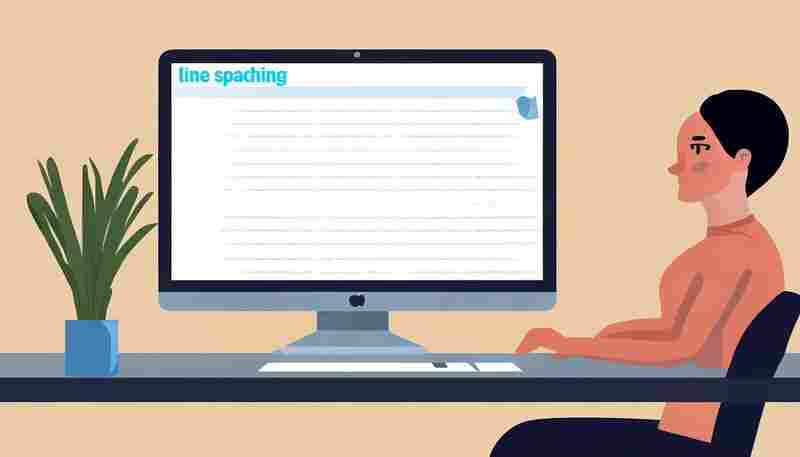
Word段落间距的单位(行-磅)如何选择
在文档排版中,段落间距的调整直接影响阅读体验。微软Word提供的"行"与"磅"两种单位,常让使用者陷入选择困惑。这两种单位不仅代表着不同的度量标准,更隐含着排版场景的适配逻辑,需要结...
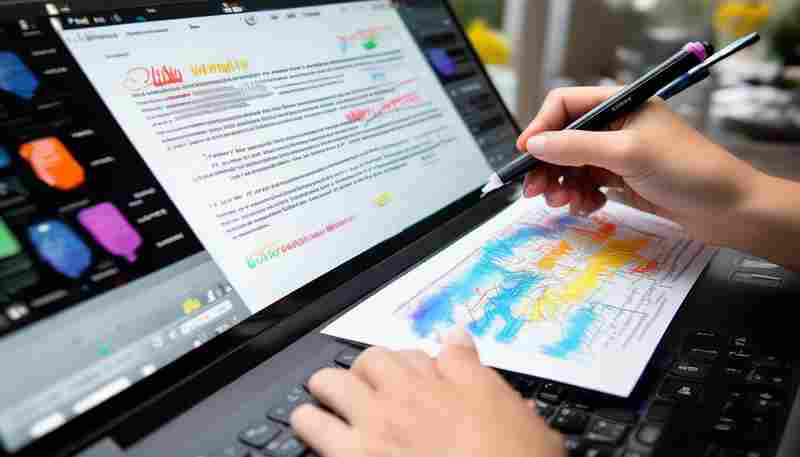
如何在PDF中使用多色批注标记重点内容
在数字文档处理领域,PDF以其稳定性和跨平台特性成为主流格式。随着信息量的爆炸式增长,单色批注已难以满足深度阅读与协作需求,多色批注技术应运而生。通过系统化运用色彩标记体系,读...
段落留白处理如何平衡信息密度与层次感
在信息爆炸的数字时代,文字与视觉的博弈从未停止。文字过载的版面如同拥挤的车站,令人目眩神迷;信息稀疏的设计又似荒芜的沙漠,失去叙事力量。这场博弈的核心密码,藏在段落间的空白...

苹果手机触控标记功能在哪个菜单设置
在苹果手机中,触控标记作为一项提升操作效率的实用工具,常被用户忽略其入口位置。这项功能并非独立应用,而是嵌套于系统级菜单中,需要通过特定路径开启。许多人误以为它属于辅助触�...

手机号被多次标记怎么办
1. 国家平台申诉: 利用码号服务推进组的官方平台( 2. 主流软件申诉: 腾讯手机管家:访问其号码公众平台( 百度号码认证平台:在 提交申诉,适用于被标记1人以上的情况。 360号码申诉平台:...

段落首行缩进的最佳实践是什么
段落首行缩进是排版中的一项重要技巧,其目的是增强文本的美观度和可读性。在不同的文档编辑软件和编程语言中,实现段落首行缩进的方法有所不同。 在Microsoft Word中,可以通过以下几种方式...
如何通过提升服务质量避免手机号被标记
在通信服务日益普及的当下,企业外呼号码被用户标记为“骚扰”“推销”的现象屡见不鲜。这不仅影响客户接听意愿,还可能损害企业品牌形象。据工信部数据显示,2022年国内标记为骚扰的电话...

如何改进段落的可读性
改进段落的可读性是确保你的写作清晰、易于理解的关键。以下是一些有效的方法来提升段落的可读性: 1. 明确主题句: 每个段落都应有一个明确的主题句,通常位于段落的开头或结尾,概括该...
如何通过段落设置取消WPS文档整体缩进
在文档排版过程中,整体缩进设置不当常导致格式混乱。面对WPS文档中全选内容出现的意外缩进现象,掌握段落设置的调整方法显得尤为重要。本文将系统解析段落缩进的形成机制与解决方案,帮...
如何通过段落格式单独设置不同段落的行距
在数字文档创作中,行距调整是塑造视觉层次的关键技术。专业排版师研究发现,80%的读者会通过段落间距感知内容逻辑结构(《现代排版设计》,2022)。不同段落采用差异化的行距设置,既能提...