
浅双眼皮如何避免眼妆看起来过于单调
1. 使用浅色眼影打底 :选择浅棕色、米白色或杏色等浅色眼影作为眼部打底,可以增加眼部的立体感和层次感,避免眼睛显得平淡无神。 2. 强调卧蚕和下眼睑 :在下眼睑的中段或卧蚕处使用珠光...

如何处理购房中的邻里纠纷
处理购房中的邻里纠纷,可以采取以下几种方式: 1. 友好协商: 首先尝试与邻居进行友好协商,了解彼此的需求和困扰,寻求双方都能接受的解决方案。 协商是解决邻里纠纷最快捷、最经济的方...

从空间布局解析Zara如何提升品牌高端感
在快时尚行业加速分化的当下,Zara正通过颠覆性的空间叙事重构品牌价值。当消费者推开其门店的玻璃幕墙,映入眼帘的不再是拥挤的货架与促销标签,而是宛若艺术馆的挑高空间、独立设计师的...
如何识别网络返费骗局的常见特征与陷阱
在数字经济蓬勃发展的今天,各类网络返利活动如雨后春笋般涌现。这些看似优惠的承诺背后,实则暗藏着精心设计的欺诈陷阱。仅2023年上半年,国家反诈中心就接报涉及返利诈骗案件超3.8万起,...

如何使用云端存储恢复迷你世界老版本的游戏数据
要使用云端存储恢复迷你世界老版本的游戏数据,可以按照以下步骤进行: 1. 打开游戏并访问备份管理: 打开迷你世界游戏,点击“开始游戏”。 接着,在游戏内找到并点击“备份管理”选项,...
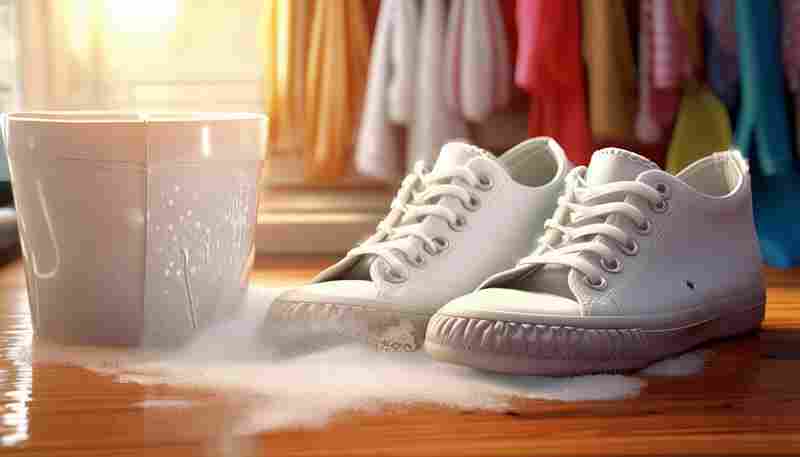
如何正确清洗帆布鞋避免脱胶和变黄
帆布鞋凭借轻便透气的特性,成为日常穿搭的经典单品,但频繁穿着后易出现胶底脱裂、鞋面泛黄等问题。从材料特性来看,帆布纤维与橡胶胶底的结合工艺决定了其脆弱性——不当清洗会加速胶...

淘宝购物中,如何避免碰到假货
在淘宝购物时,避免买到假货是许多消费者关心的问题。以下是一些实用的建议和技巧,帮助你在淘宝上安全购物: 1. 选择信誉良好的店铺 :优先选择官方认证的店铺,如“官方旗舰店”、“天...

如何给表头设置自动格式
Excel中设置表头格式 在Excel中,虽然没有直接的“自动格式”设置,但可以通过以下方式快速美化表头: 1. 使用条件格式:选中表头,通过“开始”选项卡下的“条件格式”可以基于数据自动改变...
如何结合个人兴趣阐述申请动机
在竞争激烈的申请季,文书中的申请动机如同一把钥匙,能够开启招生官对申请者认知的深度。个人兴趣与动机的结合不仅需要展现对领域的热爱,更需要通过逻辑链条将过往经历、当下选择与未...
领导殴打员工后如何报警处理及法律追责
在职场中,暴力行为不仅严重侵害员工人身权益,更挑战法律底线与社会道德。近年来,领导殴打员工事件频发,从肢体冲突到言语侮辱,其恶劣性质引发广泛关注。如何通过合法途径维护自身权...

Windows计划任务中如何识别自动关机
1. 打开任务计划程序 :可以通过在开始菜单搜索“任务计划程序”或使用快捷键`Win + R`输入`taskschd.msc`来打开任务计划程序窗口。 2. 查看任务列表 :在任务计划程序的左侧栏中,点击“任务计划...

如何用抖音直播与粉丝进行有效互动
1. 鼓励观众参与 :通过提问、回答问题或设置互动环节(如投票、抽奖、连麦等),让观众感受到参与感和被重视,从而提高他们的活跃度和忠诚度。 2. 保持活跃有趣的直播氛围 :使用有趣的话...

如何将铃声导入到iPhone
使用库乐队(GarageBand) 1. 选择音乐片段:在你喜欢的音乐应用中找到想要的音乐,如果使用库乐队直接创建或编辑。 2. 导入到库乐队:点击分享,选择“拷贝到库乐队”。 3. 调整铃声:在库乐队...

如何通过ComicsViewer实现跨设备数据同步
在数字阅读日益普及的当下,漫画爱好者常面临设备切换导致阅读进度丢失的困扰。ComicsViewer作为一款专业的漫画阅读工具,其跨设备同步功能正成为解决这一痛点的关键技术。该功能不仅需要平...

怎样判断小车电瓶必须更换 如何判断小车电瓶必须更
亲爱的车友们,你们好!今天咱们来聊聊一个常见话题——怎样知道你的小车电瓶需要更换了呢?别急,让我来给你们说说五大迹象,帮助你及时捕捉车辆电池的“小情绪”。 如果你的小车平时启...
如何向抖音开发者反馈应用闪退问题
应用闪退是用户使用抖音时常见的故障类型,其背后可能涉及软件冲突、系统兼容性、内存不足等多种复杂原因。用户向开发者反馈问题时,精准定位故障场景并提供有效信息是解决问题的关键。...

微信如何设置自定义聊天提醒
普通提醒设置 1. 选择消息: 打开微信,进入聊天界面,找到你想要设置提醒的文字消息。 2. 长按消息: 点击并长按这条消息,会出现一个菜单选项。 3. 点击提醒: 在弹出的菜单中,选择“提醒”选...

企业如何根据市场情况调整应收账款政策
企业根据市场情况调整应收账款政策,可以从以下几个方面进行: 一、评估客户信用状况 随着市场竞争的加剧和经济环境的变化,客户的支付能力也会发生变化。企业应定期对客户的信用状况进...

如何选择适合自己身体的乌鸡白凤丸
选择适合自己身体的乌鸡白凤丸,应综合考虑以下几个方面: 1. 药物成分与功效:乌鸡白凤丸的主要成分包括乌鸡、鹿角胶、鳖甲、牡蛎等,这些成分共同发挥补气养血、调经止带的作用。不同品...

如何评估欧式蒙牛奶粉的冲调效果
1. 冲调性能 : 优质的奶粉应该能够迅速且均匀地溶解在水中,不产生明显的团块或沉淀。具体来说,可以按照奶粉罐身上标注的冲调比例,将适量奶粉加入温水中,然后用玻璃棒或筷子等工具进...