
如何避免CSV文件在Excel中打开时格式错乱
在数据驱动的现代办公场景中,CSV(逗号分隔值)文件因结构简单、兼容性强,成为跨平台传输数据的首选格式。用户常因直接双击打开CSV文件而遭遇格式错乱:长数字变为科学计数法、中文显示...
高C冲刺阶段如何优化睡眠环境
凌晨两点,实验室的日光灯下,李阳盯着屏幕上跳动的数据,咖啡因带来的短暂清醒正在消退。这是他在新药研发项目组的第三个月,团队距离攻克关键化合物的合成路径仅一步之遥。像他这样的...

重阳节如何推动绿色消费理念
重阳节作为中国传统的尊老敬老节日,也是推动绿色消费理念的重要契机。通过多种方式,可以有效促进绿色消费理念在重阳节期间的传播和实践。 可以通过社区活动、环保宣传等形式,向公众普...

ipad怎么省电 如何使用ipad省电
如何照顾好你的爱机——iPad、iPhone和iPod的电池维护秘籍 嘿,亲爱的朋友们!你们的iPad、iPhone和iPod是不是已经成了生活中不可或缺的一部分?它们伴随着你度过每一个精彩的瞬间,无论是工作还...

如何组织车展上的维权团队
组织任何公共场合的维权活动,包括在车展上,需要谨慎处理,确保遵守法律法规,维护公共秩序。虽然提供的参考内容涉及到了车展维权事件,但重要的是要强调合法、和平的方式解决问题。以...

数据分析如何帮助提升视频用户粘性
在数字化浪潮席卷全球的今天,视频平台每天产生数以亿计的用户行为数据。这些看似杂乱的信息背后,暗藏着破解用户粘性提升之道的密码。通过对用户停留时长、互动频率、内容偏好等数据的...

身份证被冒用办理业务如何避免责任
近年来,身份证信息泄露引发的冒用事件呈高发态势。某地法院2023年数据显示,仅前三个季度就受理身份证冒用类案件超过2000起,其中七成受害人因未能及时举证而承担连带责任。面对日益猖獗...
微信聊天记录占用空间过大该如何处理
在移动互联网时代,微信早已渗透进生活的毛细血管。当手机频繁弹出「存储空间不足」的警示,点开存储分析界面,那个标红加粗的「微信」标识总会格外刺眼。北京邮电大学2023年发布的《即时...

扬声器进水导致外放异常应如何应急处理
潮湿的天气里手机意外掉入水坑,运动时汗水渗入蓝牙耳机,洗手池旁溅起的水花打湿音箱——电子设备扬声器进水引发的音质异常问题,已成为现代人生活中高频发生的困扰。液态侵入不仅导致...

如何利用水滴测试识别绿松石
利用水滴测试识别绿松石的方法主要基于绿松石的吸水性和颜色变化特性。以下是具体步骤和原理: 1. 水滴测试的基本原理 : 绿松石具有多孔结构和较强的吸水性,当将其放入水中或滴上水时,...
团体活动中的心理投射游戏如何帮助识别压力源
在快节奏的现代社会中,压力管理已成为个体与组织共同关注的议题。团体活动中引入的心理投射游戏,正通过独特机制突破传统压力评估的局限。这类游戏以隐喻为桥梁,将参与者内心世界投射...
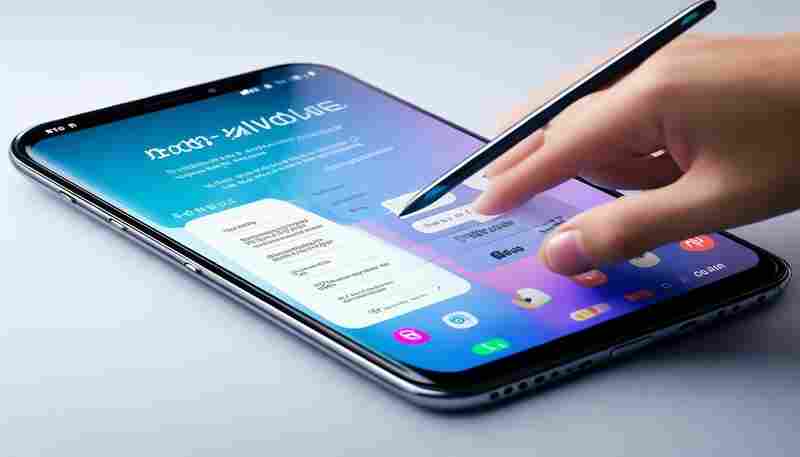
三星手机手写功能如何实现多任务分屏操作
在移动办公场景中,高效处理多任务的需求日益增长。三星手机凭借其创新的折叠屏设计与手写功能深度融合,为商务用户提供了一种全新的交互方式。通过分屏操作与S Pen手写输入的协同,用户...

面对企业施压时如何保持心理防线不被击垮
在竞争与效率主导的商业环境中,职场人时常遭遇目标倒逼、业绩高压等挑战。某互联网公司中层管理者曾在访谈中坦言:"连续三个季度的KPI递增机制,让团队陷入永无止境的追赶状态。"这种压...

如何在PICC掌中保中进行续保
1. 打开应用:首先在您的手机上打开中国人保APP。 2. 登录账户:确保您已登录到您的中国人保账户。如果尚未注册,需要先完成注册过程。 3. 访问我的保单:在APP首页,点击底部导航栏中的“我...

如何快速找到在线客服的入口
1. 淘宝 : 在淘宝APP中,用户可以在“我的淘宝”页面找到“客服中心”的图标,点击即可进入在线客服系统。 在淘宝官网首页底部,有一个“联系客服”的链接,点击后可以进入客服页面。 用户...

打印多页文档时如何统一设置横向或竖向方向
在办公场景中,多页文档的打印方向直接影响内容的呈现效果和纸张利用率。统一设置横向或竖向方向,不仅能提升文档的专业性,还能避免因页面方向混乱导致的排版错位或资源浪费。以下是针...
儿童使用牙线和漱口水是否必要如何正确操作
在儿童口腔健康领域,关于牙线与漱口水的使用始终存在争议。部分家长认为乳牙终将被恒牙替换,无需过度干预;另一部分则担忧工具使用不当可能损伤牙龈。事实上,儿童口腔结构具有特殊性...

如何利用社群力量打击盗版
1. 引导社群成员参与反盗版行动 社群成员可以通过举报盗版内容、分享正版资源等方式参与反盗版行动。例如,知乎通过“守卫真盐”行动,联合用户收集盗版线索,成功打击了上百个盗版社群。...

如何联系腾讯客服寻求密码帮助
1. 拨打客服电话 :您可以拨打腾讯客服的官方电话,例如或4006-700-700。这些电话号码可以帮助您解决账户密码相关的问题。在拨打电话时,通常需要耐心等待,因为可能需要转接到人工客服。 2...

如何避免抽奖活动中的个人信息被非法访问
要避免抽奖活动中的个人信息被非法访问,可以从以下几个方面着手: 一、提高警惕,谨慎提供个人信息 1. 在参与抽奖活动时,应谨慎提供个人信息,仅限于必要的最小范围,如姓名、联系方式...