
爱后精华液在夏季使用的注意事项
夏季使用精华液时,为了确保其发挥最佳效果并避免对肌肤造成负担,需要注意以下几点: 1. 选择轻薄型精华液: 夏季皮肤容易出油,使用轻薄型精华液可以为肌肤提供必要的水分和养分,同时...
如何从手机内存恢复微信群文件
1. 使用微信官方的异常修复功能 :如果微信文件过期或被清理,可以尝试使用微信官方提供的异常修复工具。这适用于微信闪退、聊天记录混乱等情况。具体操作是打开微信,点击“我”,然后依...

更新后乐刷POS机的使用说明在哪里查看
1. 乐刷官网或APP :您可以通过访问乐刷的官方网站或下载乐刷官方APP来获取最新的使用说明和操作指南。在APP中,您可以进入“我的”页面,选择“商户中心”查看商户信息、交易记录、结算信息...
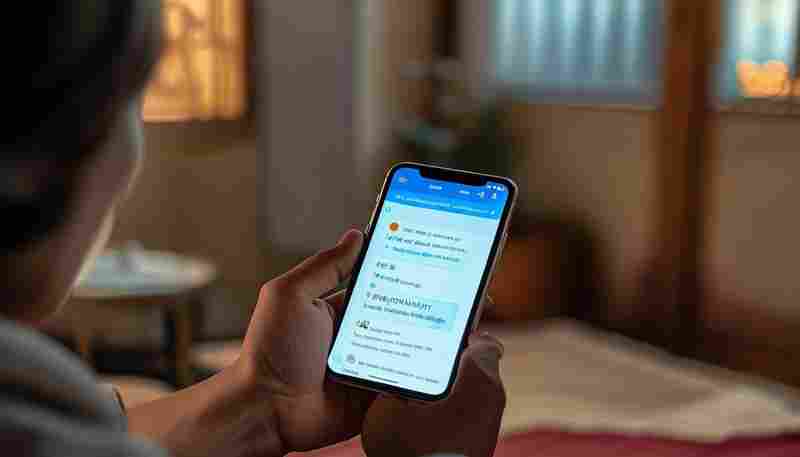
微信边写边译功能开启与使用全指南
在跨国交流日益频繁的今天,微信推出的「边写边译」功能如同随身携带的智能翻译官,彻底改变了跨语言沟通的游戏规则。这项创新技术将输入框变成即时翻译窗口,让用户无需切换应用就能实...

如何监控魅族手机的电池健康状态
1. 使用系统自带的电池健康检测工具 打开手机设置,滑动到“电池与性能”选项。 点击“电池与性能”,选择“电池健康度”。 系统会显示电池的健康状况,包括剩余电量、最大容量等信息。这...

使用外接键盘时,如何调整工作姿势以保护手腕
使用外接键盘时,为保护手腕,应调整工作姿势如下: 1. 调整桌面和椅子高度:确保桌面高度合适,使你的手臂在打字时能够自然放松,与肩膀和耳朵保持一条直线。调整椅子高度,以保持坐姿端...

如何利用教育局官方网站验证学位使用状态
在信息透明度日益提升的数字化时代,验证学位真实性已成为社会各界的普遍需求。无论是用人单位核实求职者资质,还是教育机构审核入学材料,通过官方渠道确认学位使用状态都成为关键环节...

蓝牙音箱在户外使用时如何确保稳定连接
在开阔的户外环境使用蓝牙音箱时,信号传输常因复杂地形、电磁干扰等因素出现断连或音质损耗。随着露营、野餐等户外活动兴起,如何维持稳定的音频体验成为用户关注焦点。本文将从设备选...

同一账号每日使用天猫购物券有次数限制吗
在电商促销活动中,优惠券的发放与使用规则往往直接影响消费者的购物体验。对于天猫用户而言,每日使用购物券是否受限、如何高效利用优惠券实现利益最大化,一直是备受关注的焦点。本文...

如何在酷狗音乐中分享我的使用体验
在酷狗音乐中分享使用体验,可以通过以下几种方式进行: 1. 分享会员体验卡给好友: 打开酷狗音乐APP,确保你是会员状态。 点击“我的”进入个人中心,个人头像旁边会显示vip标签。 点击vi...

通过短信如何查询光大信用卡额度
1. 使用您在光大银行预留的手机号码,编辑一条短信。 2. 在短信中输入“额度卡号后四位”。 3. 将短信发送至95595。 这样,您就可以查询到当前光大信用卡的可用额度。 光大银行信用卡的额度查...

iPhone如何查看已删除的截图
1. 使用“最近删除”文件夹 : iPhone上的照片应用会将删除的截图保存到“最近删除”文件夹中,这些截图会在30天内保留,之后才会被永久删除。你可以通过以下步骤查看和恢复已删除的截图:...

用户如何自主验证应用权限的实际使用场景
在数字化生活全面渗透的当下,手机应用频繁索取权限已成常态。某社交平台用户曾发现,一款手电筒软件持续获取通讯录信息;某外卖应用在后台运行时悄悄启用了麦克风。这些真实案例揭示着...

淘宝消费者投诉热线是多少以及如何使用
在电商消费日益普及的今天,消费者权益保护成为社会关注的焦点。作为国内最大的网购平台之一,淘宝为消费者提供了多种维权渠道,其中消费者投诉热线是解决交易纠纷的重要途径。了解投诉...

如何正确使用漏斗转移酸性液体
在实验室中,正确使用漏斗转移酸性液体是确保实验安全和结果准确性的关键步骤。以下是详细的操作指南: 1. 选择合适的漏斗 :根据实验需求选择合适的材质和规格的漏斗。玻璃漏斗适用于大...
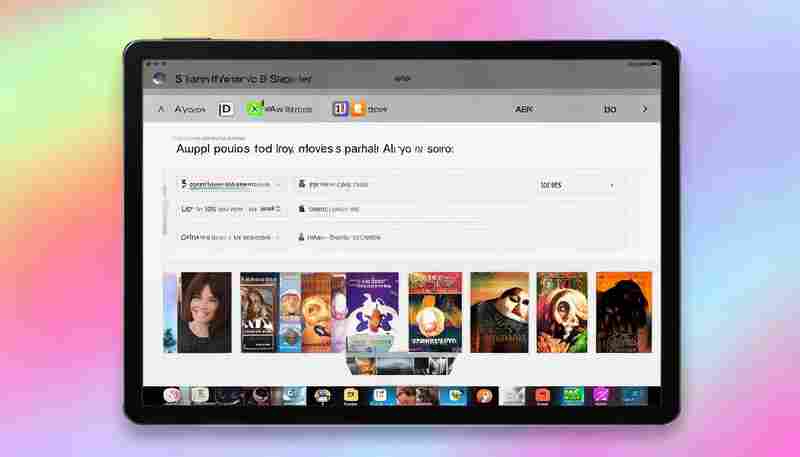
使用多个Apple ID在iPad上下载电影有哪些步骤
在全球影视资源日益丰富的今天,许多用户希望通过切换不同地区的Apple ID获取更广泛的电影内容。苹果系统的账户管理机制对多账户使用存在限制,如何在合规范围内实现跨区资源下载,成为用...
多芬洗发水在不同季节的使用频率是否需要调整
随着四季轮回,温度、湿度、紫外线等环境因素的变化直接影响着头皮与头发的健康状态。作为全球知名的洗护品牌,多芬洗发水凭借其多元化的产品体系,能够满足不同季节的护发需求。消费者...
苹果手机如何使用iCloud从云备份恢复照片和联系人
在数字化时代,手机数据的备份与恢复已成为用户日常刚需。作为苹果生态的核心功能,iCloud云备份不仅能够实现照片、联系人等核心数据的云端存储,更能在设备更换、系统故障或误操作后实现...

使用不可靠恢复软件是否会造成二次数据损坏
在数字化时代,数据恢复已成为应对突发性文件丢失的常规手段。但若选择了功能缺失或安全性存疑的恢复工具,可能导致原始存储介质的底层结构遭受破坏,使得原本可修复的数据彻底损毁。这...
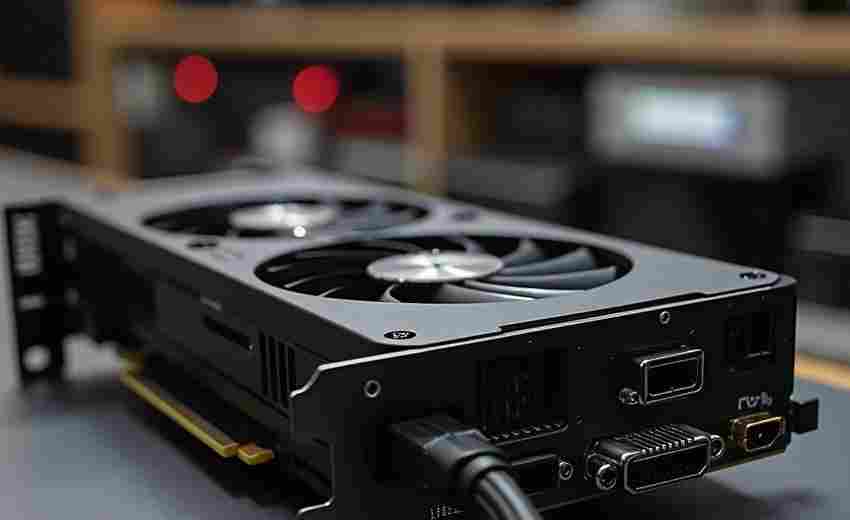
如何使用显卡自检确认兼容性
要使用显卡自检确认兼容性,可以按照以下步骤进行: 1. 检查显卡硬件连接: 确保显卡供电正常,检查电源线是否连接松动,确认电源线插座是否通电正常,并尝试更换电源线进行测试。 检查显...