
启动U盘更新后无法进入操作系统的原因是什么
启动U盘更新后无法进入操作系统的原因可能有多种,具体原因需要根据不同的操作系统和具体情况来分析。以下是一些常见的原因及解决方法: 1. 引导文件损坏 :在使用U盘更新系统时,可能会导...

烤好的干黄花鱼如何保存更长久
金黄酥脆的烤干黄花鱼是餐桌上不可多得的美味,其独特的烟熏香气与紧实肉质常令人回味无穷。但若保存不当,鱼干易受潮霉变或氧化变味,导致风味流失甚至滋生有害物质。科学的保存方法不...

如何验证启动DVD的完整性
1. 使用命令行工具进行校验 : 在Linux系统中,可以使用`md5sum`命令来计算ISO文件的MD5校验和。如果校验和匹配,则表明ISO文件未损坏,可以用于启动。 对于Windows用户,可以使用类似的方法,通过...
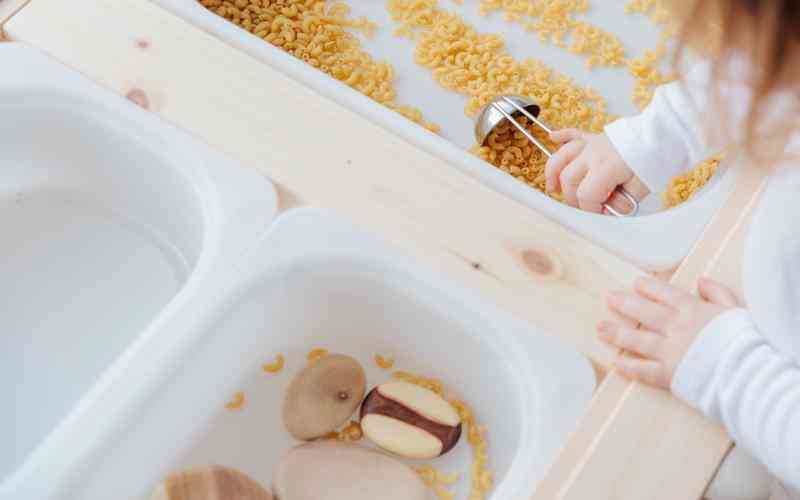
制作番茄汤料的注意事项
亲爱的朋友们,今天我们来聊一聊关于番茄的那些事儿。小小的番茄,其实蕴含着不少学问。不论是做番茄酱、炒个鸡蛋还是炖汤,想要让番茄的味道更加鲜美,每一个细节都至关重要。接下来,...

和颜悦色地什么
好的,接下来就让我以更加亲切的语气为您介绍“和颜悦色”这个词,和您一起探讨它的含义、近义词与反义词,以及如何在日常生活中运用它。 --- 亲爱的朋友们,今天我想和大家聊聊一个特别...

水煮鱼下面垫什么菜
你试过自己制作水煮鱼吗?想要尝到那鲜嫩入味的口感,让我们一起从选择食材开始吧。作为中餐的经典菜肴之一,水煮鱼起源在重庆渝北区翠云乡,这道美味佳肴在无数次的口水对决中脱颖而出...

如何优化系统设计以减少音速启动故障发生
在航空与高速运输领域,音速启动是动力系统从静止状态进入超音速运行的关键环节。该过程涉及复杂的气动载荷突变与能量转换,任何设计缺陷都可能引发机械谐振、密封失效或控制逻辑紊乱等...

适合深夜聊天的高质感表情包如何制作
月光透过纱帘洒在屏幕上,对话框里的文字总在凌晨时分变得柔软。当城市褪去喧嚣,表情包便成了承载微妙情绪的最佳容器——它们需要比白昼更克制的视觉语言,又得在方寸之间传递足够深邃...

自媒体短视频制作的基本技巧有哪些
1. 确定主题和内容定位 :明确视频的主题和方向是制作短视频的基础。选择自己擅长或感兴趣的领域,确保内容有持续输出的资源,并避免盲目跟风。要根据目标受众的需求和心理,选择合适的题...
智能钥匙未在车内是否引发一键启动失灵
随着汽车智能化技术的普及,一键启动系统已成为现代车型的标配功能。这项看似便捷的技术背后,却隐藏着精密复杂的信号交互机制。当车辆仪表盘亮起“智能钥匙未在车内”的提示时,不仅意...

新手如何从零开始学习动画视频制作
光影跃动的屏幕中,卡通角色正踩着爵士乐起舞,这个场景可能让许多人觉得动画制作遥不可及。实际上,从定格动画到三维建模,从手绘分镜到数字合成,动画制作早已突破专业壁垒,成为普通...

黑马王子的演员
好的,让我为你介绍一下备受关注的电影《黑马王子》吧!首先来看看这部电影的主演阵容,星光熠熠,大咖云集。咱们熟悉的刘德华、李嘉欣、张家辉等大明星都在其中,还有关秀媚、叶德娴、...
制作U盘启动盘哪款软件操作最简便
在数字化时代,U盘启动盘已成为系统安装、维护的必备工具。面对市面上琳琅满目的制作软件,用户往往陷入“选择困难”的境地:功能强大与操作简便能否兼得?本文从实际体验出发,结合多款...

华硕怎么强制恢复出厂设置,华硕笔记本无法正常启动
华硕作为全球著名的电脑品牌,为用户提供了多种高质量的笔记本电脑。就如同其他电子设备,华硕笔记本也可能会出现故障或问题。在面对华硕笔记本电脑的启动问题时,如何有效地进行恢复和...
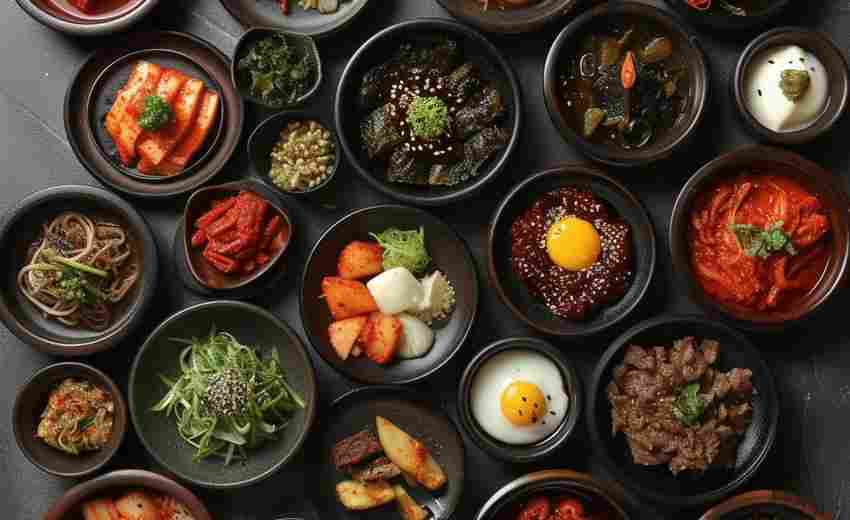
如何制作牛肉面的泡菜配菜
制作牛肉面的泡菜配菜,可以按照以下步骤进行: 准备泡菜配菜材料 熟牛肉:适量,根据牛肉面的分量决定。 泡菜:适量,推荐使用四川泡豇豆或泡朝天椒,增加酸辣口感。 青蒜:1颗,用于提...

中国十大最好的航空公司、中国三大航空公司哪个最
中国航空业在过去几十年里取得了巨大的发展,航空公司的数量也逐渐增多。在这众多的航空公司中,哪些是最好的呢?让我们来看看中国十大最好的航空公司以及中国三大航空公司中哪一个最厉...

如何通过情感共鸣提升结论的感染力
好的故事能让听众含泪鼓掌,缜密的逻辑却未必能换来共鸣。亚里士多德在《修辞学》中早已揭示:说服力的最高境界不在于论证的严谨,而在于与听众建立情感的共振。当科学家用数据证明气候...

声望崇拜全阶段时间规划表制作教程
在信息爆炸的时代,个人品牌建设已成为社会资本积累的重要途径。声望崇拜作为人际影响力的核心指标,其构建过程需要科学系统的时间管理策略。一套严谨的全阶段时间规划表,能够将抽象的...

世界上音效最好的耳机
大家好!今天我们来聊聊那些顶级的耳机,它们被誉为耳机界的“劳斯莱斯”,为音乐爱好者带来了一场前所未有的视听盛宴。不论是热衷于流行音乐,还是古典乐的忠实粉丝,顶级耳机都能带你...

2020新年贺卡手工视频—儿童新年贺卡制作方法
在我们的日常谈话中,有时会听到光年和年这两个词汇,它们在语境中的使用可能会引起一些混淆。光年和年究竟有何区别,它们是否一样?本文将深入探讨这两个概念之间的异同,剖析它们在天...