
大肠功能紊乱如何导致大便稀烂
大肠功能紊乱,也称为肠道功能障碍,是指肠道的正常运动和吸收功能失调,这可以引起一系列的排便问题,包括大便稀烂。以下是大肠功能紊乱导致大便稀烂的几个关键机制: 1. 肠道蠕动异常:...

反馈机制在技能学习中如何发挥作用
在人类技能习得的漫长历程中,反馈如同隐形的导航系统,始终指引着学习者的认知与行为。从远古时代师徒间的手势纠正,到现代教育中智能系统的实时数据反馈,这种信息回路不断重塑着人类...

如何移动华为手机照片上的标签位置
照片标签作为现代手机相册的重要功能,不仅帮助用户快速定位影像内容,更承载着数字记忆的时空坐标。当华为手机用户发现照片标签位置与实际拍摄地存在偏差时,灵活调整标签的功能就变得...

如何在淘宝天猫店铺中设立有效的投诉预防机制
在淘宝天猫店铺中设立有效的投诉预防机制是提升消费者满意度和维护店铺声誉的重要措施。以下是一些详细的建议: 1. 提高商品质量 :商家应严格把控商品质量,确保所售商品符合国家相关标...

苹果手机短信铃声音量太小怎么解决
现代生活中,手机提示音已成为不可或缺的通讯纽带。当iPhone用户频频错过重要短信时,音量不足的问题便成为亟待解决的痛点。这个困扰背后,既可能存在系统设置的疏忽,也可能涉及硬件维护...

针对不同水平的回音环练习者如何选择视频难度
音乐与节奏的交织中,回音环以其独特的韵律感和操作深度吸引着不同阶段的练习者。面对海量教学视频,如何精准匹配自身能力选择难度梯度,成为提升技巧的关键路径。从基础认知到高阶技巧...
持有阿里巴巴的基金收益预期如何
近年来,阿里巴巴的战略转型与业绩复苏成为资本市场关注的焦点。这家横跨电商、云计算、人工智能等领域的科技巨头,在经历组织架构调整与业务聚焦后,逐渐展现出新的增长动能。随着AI技...
苹果手机如何设置农历节日自动提醒
随着传统文化在现代生活中的回归,农历节日与生日逐渐成为许多人生活中的重要节点。苹果手机凭借其强大的系统生态,通过原生功能与智能设置,能够实现农历节日的自动提醒,帮助用户精准...
宇宙辐射导致的细胞凋亡如何干扰胎儿器官分化
在人类探索宇宙的步伐不断加快的今天,太空环境对人类生殖发育的影响已成为生命科学领域的重要课题。宇宙辐射作为深空环境的主要威胁之一,其引发的细胞凋亡事件可能对胎儿器官分化产生...

物业服务质量如何通过客户投诉反馈来改进
物业服务质量可以通过客户投诉反馈来有效改进,具体方法如下: 建立高效的投诉反馈机制是关键。定期开展满意度调查是了解客户需求和问题的有效途径,可以通过问卷调查、电话调查等方式,...

神经衰弱患者如何建立健康的生活习惯
1. 规律作息 :保持每天固定的睡眠和起床时间,避免熬夜和过度疲劳。充足的睡眠是恢复体力和精神的关键,每晚建议保证7-8小时的睡眠时间。 2. 均衡饮食 :摄入富含维生素、矿物质和蛋白质的...

如何在志愿者申请书中使用各位评审
在志愿者申请书中使用“各位评审”这一称谓时,应体现出对评审委员会的尊重与礼貌,同时清晰、有条理地表达自己的申请意愿、个人优势及参与志愿服务的决心。以下是一些建议,帮助你在志...

无线扫描枪与电脑连接后如何实现批量采集
在数字化浪潮席卷全球的今天,数据采集技术正以惊人的速度渗透到各行各业。无线扫描枪凭借其灵活性与高效性,逐渐成为仓储物流、医疗追溯、零售管理等场景的核心工具。当它与计算机系统...

胶水如何去除
生活中总有些意外的小状况,比如手上或是衣物上不小心沾上了胶水。一旦遇到这种情形,你可能会有些手足无措,不过别担心,这里有几个小妙招帮助你轻松解决。 假设你在手工活动中或是日常...

如何查看过去一周的电池使用情况
要查看过去一周的电池使用情况,可以根据不同的设备类型采用不同的方法。以下是针对iPhone和Android设备的具体步骤: iPhone设备 1. 打开设置: 在iPhone上,首先打开“设置”应用。 2. 进入电池页...

如何使用酷狗铃声制作视频
使用酷狗铃声制作视频铃声,可以按照以下步骤进行操作,虽然具体步骤可能会随着软件版本的更新而有所变化,但基本流程大致相似: 1. 打开酷狗铃声APP:首先确保你已经安装了酷狗铃声的应用...
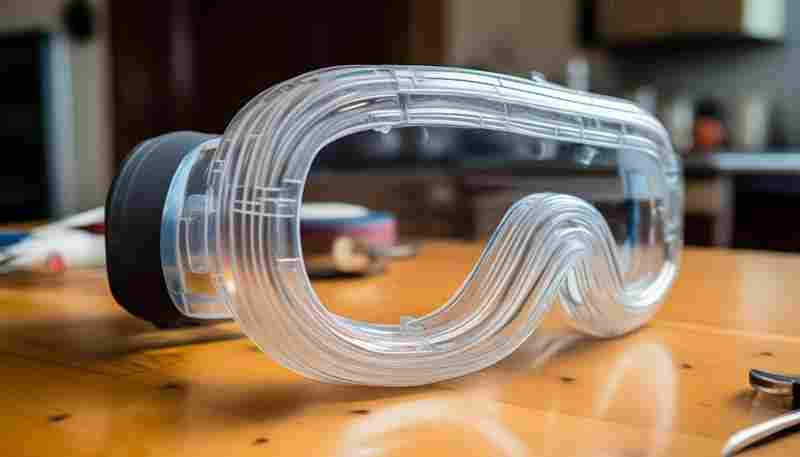
如何用家庭常见物品制作应急火山护目镜
在突发应急场景或家庭科学实验中,火山喷发模拟等化学反应可能产生飞溅物或刺激性气体,护目镜成为保护双眼的关键装备。当专业防护设备缺失时,利用家庭常见物品快速制作简易护目镜,既...

如何通过命令行设置自动关机
通过命令行设置自动关机在Windows系统中是一个简单的过程,主要利用`shutdown`命令。以下是几种使用命令行设置自动关机的方法: 1. 即时关机 打开命令提示符(可以通过按Win + R键,然后输入`cmd...

如何辨别衣物的剪裁设计是否符合标准
1. 剪裁与合身度 :高品质的剪裁应根据人体工学设计,确保衣物能够贴合身形,同时提供足够的活动空间。例如,衬衫、夹克等服装的正面和胸部下方应有适当的褶皱,以避免腰部以下的面料显得...

iPad下载第三方软件后无法打开如何解决
在数字化生活高度渗透的当下,iPad已成为许多人工作娱乐的重要工具。部分用户尝试通过第三方渠道安装软件时,常会遇到应用无法启动的困扰,这不仅影响使用效率,还可能引发对设备安全性的...